





打开 word 文档,点击“视图”,在视图模式里选择“大纲视图”,需要退出时点击“关闭大纲视图”。
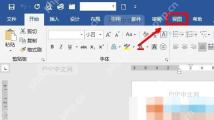
第1步:打开视图选项卡
先打开需要整理结构的 Word 文档,点击顶部功能区里的“视图”。大纲视图适合检查标题层级、调整章节顺序,也适合长文档排版前先看整体结构。
如果文档里没有设置标题样式,大纲视图里看到的层级可能不明显。可以先把章节标题套用“标题 1”“标题 2”,再进入大纲视图查看。
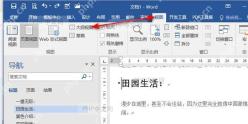
第2步:点击大纲视图
在“视图”选项卡里找到“大纲视图”按钮并点击。Word 会从普通页面切换到按标题层级展示的编辑界面。
不要把“大纲视图”和左侧导航窗格混在一起。导航窗格主要用来跳转章节,大纲视图可以直接调整标题级别和移动文档结构。
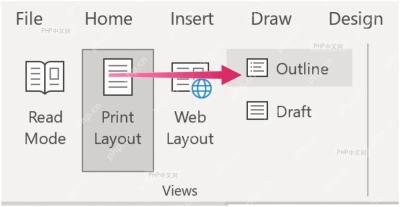
第3步:查看文档标题层级
进入大纲视图后,页面会按层级显示标题和正文。可以展开或折叠某个章节,也可以把光标放在标题上调整大纲级别。
如果某段正文被当成标题显示,通常是因为它套用了标题样式。选中这段内容,把大纲级别改回正文文本,结构就会恢复正常。

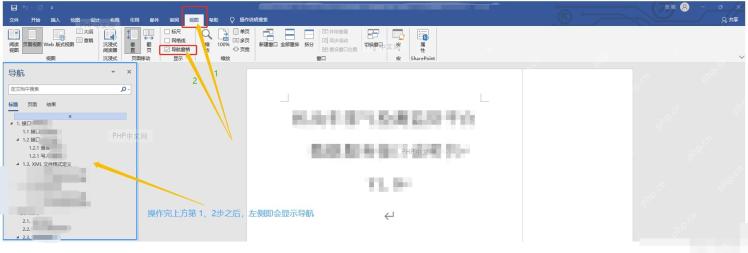
第4步:关闭大纲视图
调整完成后,点击功能区里的“关闭大纲视图”。文档会回到普通编辑页面,刚才修改的标题级别和章节结构会保留下来。
关闭前可以先检查标题层级是否清楚。一级标题、二级标题分明,后面生成目录或调整排版都会更省事。
大纲视图不会自动美化正文格式,它主要处理结构。字体、行距、页边距这些版式问题,回到普通页面后再统一调整会更直观。
如果目录层级不对,先回大纲视图修标题级别。
回到普通页面后保存文档。再打开导航窗格或目录时,标题结构会按刚才的大纲调整结果显示。


