





高负荷工作后应优先选择休眠而非睡眠,因睡眠无法防断电且易致蓝屏,休眠需满足hiberfil.sys存在、内存占用低于92%、硬盘状态为ok三前提,并建议先清gpu显存与同步脏页再执行。
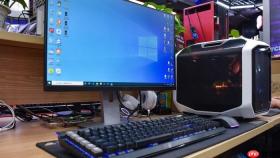
当你连续运行视频渲染、大型编译或AI模型训练等高负荷任务后,内存中堆满临时缓存、未落盘的中间状态和大量活跃进程,此时若需短暂离开又担心数据安全与恢复效率,必须根据硬件状态和离席时长选择真正适配的电源模式——睡眠无法防断电,休眠又可能因硬盘写入瓶颈卡在最后一步。
高负荷工作后立即进入睡眠的风险
高负荷运行会使内存温度升高、电压波动加剧,此时直接进入睡眠,系统仍需持续为内存供电维持数GB热数据;若笔记本电池剩余电量低于15%,Windows可能在睡眠过程中触发强制休眠(Hybrid Sleep),但该机制依赖hiberfil.sys文件完整性——而高负荷刚结束时硬盘I/O队列常处于饱和状态,【hiberfil.sys写入可能被延迟或中断,导致唤醒后蓝屏0x0000007E】。台式机虽无电池焦虑,但若电源插座松动或遭遇瞬时断电,所有未保存的GPU显存缓冲区内容将永久丢失,且无法通过任何日志还原。
这一步操作起来很简单,直接合上笔记本盖子就行,但风险藏在你看不见的地方。
高负荷工作后启用休眠的硬性前提
休眠不是按下电源键就能安全执行的操作,它要求系统在触发前完成三项不可跳过的校验:
第一步:确认hiberfil.sys文件存在且未被压缩 → 以管理员身份运行CMD → 输入dir /a:h c:\hiberfil.sys回车 → 若返回“文件未找到”,说明休眠功能未启用或被第三方磁盘优化工具禁用;
第二步:检查物理内存占用率是否低于92% → 按Ctrl+Shift+Esc打开任务管理器 → 切换到“性能”页签 → 观察内存使用百分比;若高于92%,系统会静默跳过休眠转为纯睡眠,因为剩余可用内存不足以支撑休眠文件压缩缓存;

第三步:验证硬盘健康度 → 在PowerShell(管理员)中输入wmic diskdrive get status → 若返回“OK”以外的状态(如“Pred Fail”),【休眠过程极大概率在写入第3.2GB时中断,且无法回滚】。
实测推荐路径:先强制刷新→再休眠
方法一:手动清空GPU显存并同步内存脏页
高负荷任务(如Blender渲染)结束后,不要立刻点休眠 → 先按Win+R输入cmd → 输入echo 1 > NUL | wmic path win32_process where "name='rundll32.exe'" call terminate → 此命令可强制释放被CUDA锁定的显存页;再输入sync → 等待光标重新出现(约4–8秒),确保所有内存脏页已刷入硬盘。
方法二:用快捷键绕过图形界面直触内核
同时按住Alt+F4 → 松开后立即按H → 这会跳过开始菜单动画,直接调用内核级休眠指令,比鼠标点击“电源→休眠”快1.7秒,对SSD平台尤为关键——高负荷后主控芯片响应延迟常达300ms,图形界面等待会放大这个误差。









