





许多初次接触 after effects 2018 的用户,在进行视觉动效设计与后期合成时,常会借助蒙版功能实现素材裁剪、分层动画等效果。然而,不少人会在调节蒙版尺寸与形态这一环节遇到困难。其实,只要理清基本操作逻辑,就能高效达成理想效果。
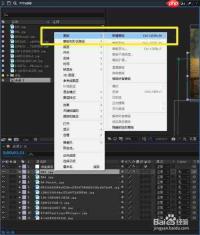
新手友好技巧:拖拽式缩放蒙版
这是最直观、使用频率最高的调整方式,操作极为便捷:首先在时间轴中选中已添加蒙版的图层,点击图层左侧三角箭头展开属性,进入「蒙版」子菜单并点选目标蒙版;接着切换至工具栏中的「选择工具」(默认快捷键为 V),随后在合成窗口中点击蒙版边缘线,即可激活其控制锚点——四个角点及各边中点均会出现可拖动的手柄。若需保持长宽比缩放,按住 Shift 键拖动对角锚点即可;若希望以蒙版中心为基准进行缩放,则按住 Alt 键(Windows)或 Option 键(macOS)拖动任意锚点,该方法特别适用于日常快速抠像与画面构图优化,响应迅速、效率突出。
高精度控制:参数化调节蒙版尺寸
当项目要求统一蒙版规格,或对尺寸精确性有严格标准时,推荐采用数值输入法。选中所需调整的蒙版后,按下 Ctrl+T(Windows)或 Command+T(macOS),调出蒙版自由变换框,此时 AE2018 顶部菜单栏将实时显示该蒙版的宽度(Width)、高度(Height)及中心点(Anchor Point)坐标值。直接键入具体像素数值,即可获得毫厘不差的尺寸设定;同时支持多蒙版批量同步修改,显著提升包装类动效中版式的一致性与专业度。
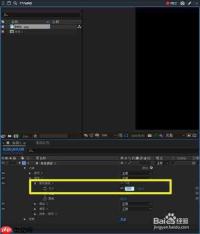
多类型蒙版的形状微调策略
针对规则型蒙版(如矩形、椭圆),仅需拖动边线或顶点锚点即可灵活改变比例;若想为矩形蒙版添加圆角效果,只需将鼠标悬停于任一顶点附近的小圆形调节点上并拖动,弧度变化即时可见,无需进入复杂参数设置。而对于手绘的不规则蒙版,则可启用钢笔工具组中的「添加锚点工具」增加路径节点以增强控制精度,用「删除锚点工具」精简冗余节点,再配合「转换点工具」调节贝塞尔手柄长度与角度,从而自由塑造任意复杂轮廓。
操作过程中务必确认当前选中的是目标蒙版本身,而非图层或其他属性——误选图层或未激活正确蒙版,是导致调整无响应的最常见原因。熟练掌握上述三类方法后,即可从容应对各类蒙版尺寸与形态的编辑需求。全文约672字。


