





mac一键恢复所有系统快捷键:进入系统设置→键盘→键盘快捷键→依次点开截图等分类→点击“恢复默认”按钮,立即生效;windows用powershell清除注册表项并重启资源管理器,或卸载重建控制面板包;麒麟os可通过图形界面、终端或专用工具重置;戴尔bios按f9加载优化默认值;浏览器在设置中单独恢复快捷键。
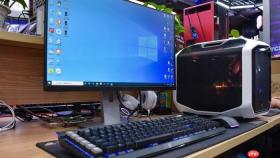
电脑快捷键突然全部失效或行为异常,比如截图键不截屏、音量键没反应、Win+L无法锁屏,说明系统级快捷键配置已损坏或被覆盖,需要从根源重置而非逐项排查。
Mac一键恢复所有系统快捷键
第一步:点击左上角苹果图标 →「系统设置」→ 左侧「键盘」→ 右侧点开「键盘快捷键」。
第二步:在左侧列表中依次点开「截图」「辅助功能」「Mission Control」「键盘」等全部分类,确认右侧无自定义覆盖项。
第三步:滚动到底部,点击右下角的「恢复默认」按钮。【该操作会立即覆盖当前所有用户层快捷键映射,无需重启】。再按 ⇧⌘3、⌥⌘Esc、⌃↑ 等组合即可回归出厂响应逻辑。
Windows 11/10 全局重置快捷键注册表
方法一:用 PowerShell 强制刷新热键服务注册
以管理员身份运行 PowerShell,粘贴执行:Remove-ItemProperty -Path "HKCU:\Software\Microsoft\Windows\CurrentVersion\Explorer\Advanced" -Name "EnableSnippingToolHotkey" -ErrorAction SilentlyContinue
接着执行:Set-ItemProperty -Path "HKCU:\Software\Microsoft\Windows\CurrentVersion\Explorer\Advanced" -Name "DisablePreviewPane" -Value 0 -Type DWord
最后按 Ctrl + Shift + Esc 打开任务管理器 → 找到「Windows 资源管理器」→ 右键「重新启动」。
方法二:清除 Shell 快捷键缓存
在 PowerShell(管理员)中运行:Get-AppxPackage *windows.immersive.controlpanel* | Remove-AppxPackage
然后重启电脑,系统将自动重建控制面板与快捷键服务绑定关系,Win+E、Win+I、Win+R 等核心组合全部回归原始行为。

麒麟OS五种强制还原路径
① 图形界面直接还原:点击「开始菜单」→「控制面板」→「硬件与声音」→「键盘与快捷键」→ 右上角「恢复默认设置」→ 勾选「同时重置所有自定义热键及全局快捷键」→ 点击「确定」。
② 终端清空用户配置:Ctrl+Alt+T 打开终端,执行:rm -f ~/.config/kylin-shortcutrc ~/.config/dconf/user && dconf reset -f /org/freedesktop/gsettings/
注销并重新登录即可生效。
③ 调用专用工具强制回滚:kylin-shortcut-tool --apply-profile default-v10-sp2 --force
执行后等待提示“All keybindings applied successfully”,该命令会绕过图形界面校验,直接写入系统级默认热键表。
戴尔笔记本BIOS级快捷键复位
开机瞬间连续按 F2 进入 BIOS 界面 → 直接按 F9 键触发「Load Optimized Defaults」→ 屏幕弹出提示后按 Y 确认 → 按 F10 保存并退出。【此操作会重置包括 Fn 键行为、热键唤醒、USB唤醒、电源按钮响应在内的全部硬件级快捷逻辑】。重启后 Fn+F2/F8/F10 等组合键将恢复出厂定义,不再依赖 Windows 驱动层映射。
浏览器快捷键单独恢复
打开浏览器 → 地址栏输入 chrome://settings/shortcuts(Chrome/Edge)或 about:preferences#general → 滚动至「键盘快捷键」区域 → 点击「恢复默认快捷键设置」按钮。这一步仅影响浏览器内部操作(如 Ctrl+T 新标签页、F5 刷新),不影响系统级热键,且不会清除书签或历史记录。


