





windows用win+d一键最小化/还原所有窗口,mac用command+option+h隐藏其他应用窗口;进阶需配合关闭桌面图标显示,实现纯背景桌面。
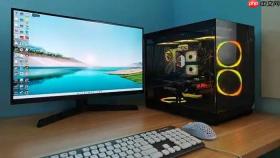
当你需要在会议、演示或临时应对检查时,瞬间清空所有应用窗口只留桌面,就得靠系统原生支持的一键隐藏全部应用快捷键,不用装软件、不卡顿、按完即生效。
Windows系统:用Win+D一键最小化所有窗口
1、确保键盘正常,无Fn锁定或粘滞键开启;
2、同时按下【Windows徽标键 + D】,所有应用窗口立即缩进任务栏,桌面完整露出;
3、再次按下同一组合键,所有窗口按原位置、原大小、原层级精准还原——这是唯一支持双向操作的系统级快捷键。

Mac系统:用Command+Option+H隐藏其他所有应用
这一步专为“保留当前正在用的应用,其余全藏”设计,比如你正写Word,想秒藏微信、Safari、钉钉等所有干扰窗口。
方法一:直接触发
1、确保当前焦点在目标应用内(如光标在Pages文档中闪烁);
2、按下【Command + Option + H】,其余所有应用窗口瞬间不可见,但仍在后台运行,菜单栏图标仍存在;
注意:该操作不依赖Dock是否显示图标,只要应用已启动,就会被隐藏。
方法二:通过Dock右键辅助触发
1、在Dock任意空白处右键(或Control+单击);
2、选择「隐藏其他应用程序」;
⚠️ 但此方式【只有Dock中可见图标的对应应用才会被隐藏】,若某个应用被设为“从Dock移除”,它将不受影响。
进阶控制:让桌面真正“空无一物”
仅隐藏窗口还不够,桌面图标还在——要达成彻底干净的效果,必须叠加隐藏图标操作:
第一步:先执行上文任一窗口隐藏快捷键(Win+D 或 Command+Option+H);
第二步:在桌面空白处右键 → 「查看」→ 取消勾选「显示桌面图标」;
第三步:此时再按一次Win+D(Windows)或三指上滑唤出App Exposé后按Command+Option+H(Mac),就能得到一个既无窗口、也无图标的纯背景桌面。


