





如今,越来越多的人有日常视频拼接的需求,例如整合多段旅行vlog、拼接分段录制的网课内容等。对于不熟悉专业剪辑软件的新手用户而言,操作简洁、上手快速的影音转霸成为主流选择。下面将为大家详细介绍其视频合并的具体步骤,助力新手轻松完成任务。
合并前的基础准备不可忽视:首先,务必通过官网下载并安装正版影音转霸,防止误装携带广告或插件的非官方版本;基础合并功能在免费版中已完全可用,无需额外付费升级。其次,提前整理好待合并的视频文件,并按预期成片顺序进行重命名(如“登山记录1”“咖啡馆探店2”),便于识别与排序;同时建议尽量选用分辨率、帧率相近的素材,有助于提升合并效率与输出稳定性。最后,请确保目标存储盘拥有充足空间,以防因磁盘满载导致合并进程意外中断。
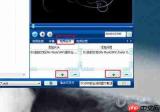
分步实现视频合并流程启动软件后,在主界面找到「视频合并」功能模块并点击进入;随后点击「添加文件」按钮,一次性导入所有已整理好的视频素材。导入完成后,若发现排列顺序与预期不符,可直接用鼠标拖动调整顺序;支持单击任一素材进行实时预览,确认无误后再继续下一步。接下来是参数配置环节:输出格式推荐选择通用性强的MP4格式,兼容各类播放设备;画质选项中,“保持原画质”为默认推荐项,也可根据实际需要手动设定分辨率与码率;输出路径建议避开系统C盘,优先选择其他分区以保障运行流畅性。全部设置确认完毕后,点击「开始合并」,静待进度条完成即可获得最终合成视频——通常10分钟以内的多段素材,仅需1–2分钟即可高效完成。
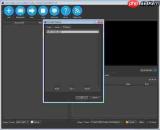
常见问题及应对方法新手在使用过程中可能遇到一些小状况:若成片顺序混乱,只需在导出前再次检查并手动调整素材排列顺序;若合并后画面模糊,大概率是输出时码率被自动降低所致,重新勾选“保持原画质”即可解决;若出现某段视频无法导入的情况,则可能是原始编码格式不被支持,此时可先将该视频转换为标准MP4格式再尝试导入。
总体来看,影音转霸的视频合并功能设计直观、逻辑清晰,完全无需掌握剪辑术语或复杂操作逻辑,非常适合普通用户处理日常轻量级视频整合需求,真正做到了零门槛、高效率、强实用性。


