





选中数据透视表,进入“数据透视表分析”里的“插入切片器”,勾选字段后用切片器按钮快速筛选数据。
第1步:选中数据透视表
打开包含数据透视表的工作簿,先单击透视表里的任意单元格。顶部出现“数据透视表分析”或“分析”选项卡后,说明当前已经选中透视表,可以插入切片器。
如果顶部没有出现透视表工具,可能点到了普通单元格。重新点一下透视表区域里的汇总数字或字段名称,再看功能区是否切换。
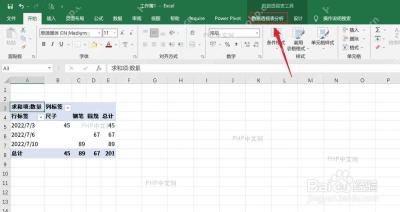
第2步:点击插入切片器
进入“数据透视表分析”后,点击“插入切片器”。这个按钮会打开字段列表,适合用来筛选部门、地区、产品、日期等需要频繁切换的字段。
切片器比普通筛选按钮更直观,适合给汇报表或看板使用。别人打开文件后,只要点按钮就能筛选,不需要展开字段下拉菜单。
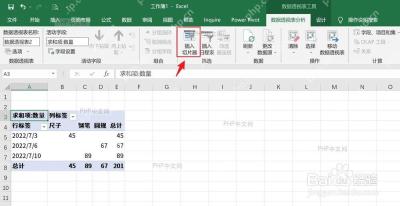
第3步:勾选用于筛选的字段
在弹出的字段窗口里勾选要做成按钮的字段,比如姓名、部门、月份或类别。一次可以勾选多个字段,每个字段会生成一个独立切片器。

字段不要选得太多。用于日常查看的透视表,通常保留 1 到 3 个高频筛选项就够了,字段太多会挤占表格区域,也会让用户不知道先点哪个。
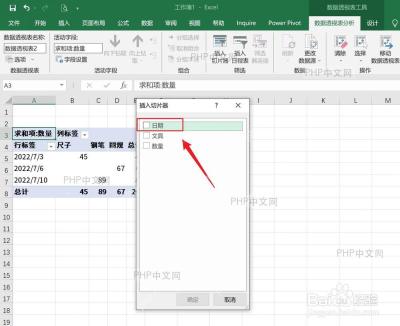
第4步:点击切片器按钮筛选数据
切片器插入后,点击某个按钮,数据透视表会立即按该项目筛选。按住 Ctrl 可以选择多个项目,点击右上角清除筛选图标可以恢复全部数据。
如果切片器挡住表格,可以拖到右侧空白区域,再调整大小。需要连接多个透视表时,右键切片器进入报表连接,勾选要同步控制的透视表。
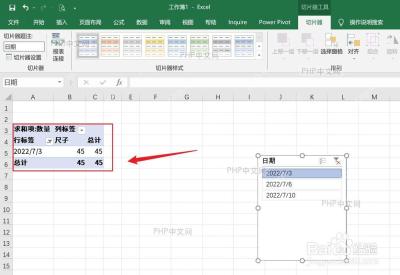
设置完成后保存文件,再点几个切片器按钮测试汇总数是否跟着变化。筛选结果正确、清除筛选能恢复原表,就可以把这张透视表作为日常分析入口。


