





合并多个ppt时,不少人第一反应就是同时打开两个文件,一页页复制粘贴。页数少这么做没问题,要是要合并几十上百页,复制的时候很容易搞乱顺序、弄丢原有格式。更稳妥的方法是直接用powerpoint自带的「重用幻灯片」功能,把其他演示文稿的页面直接导入当前文件。
下面就用大家最常用的中文版PowerPoint来演示,怎么把多个零散的幻灯片文件合并成一个。
AI一键生成成品PPT☜☜☜☜☜点击生成;
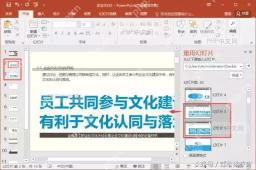
第一步,先打开当主文件的PPT——也就是最后你要留着的那个总演示文稿。在左侧的幻灯片缩略图栏点一下,选好新页面要插入的位置,点在哪一页,之后导入的幻灯片就会自动排在这一页的后面。
接着切到「开始」选项卡,点「新建幻灯片」旁边的下拉小箭头,选「重用幻灯片」,界面右侧就会弹出对应的任务窗格。
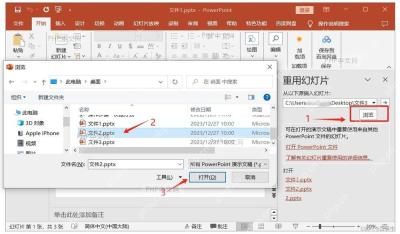
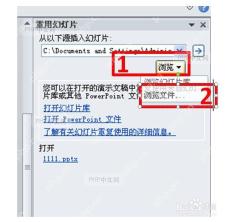
第二步,在右侧的重用幻灯片窗格里点「浏览」,选「浏览文件」,找到你要合并进来的另一个PPT,选中之后点「打开」,PowerPoint就会自动把这个文件里所有幻灯片的缩略图加载出来。
要是你要合并的PPT不止两个,按这个步骤挨个导入就行。建议先按最终演示的顺序来操作,比如先导第二个文件,再导第三个,后面调整整体顺序的时候能省不少事。

第三步,提前选好是否保留源格式。要是想让导入的幻灯片维持原来的主题、字体和版式,就勾选窗格里的「保留源格式」;不勾的话,新插入的页面会自动套用当前主PPT的主题样式。
这个选项很关键。合并公司模板、课程课件、汇报材料这类内容时,如果两个PPT的风格差得特别多,建议先勾上「保留源格式」,免得原有版式被自动改乱;要是你本来就想把所有页面统一成主文件的模板,那就不用勾。
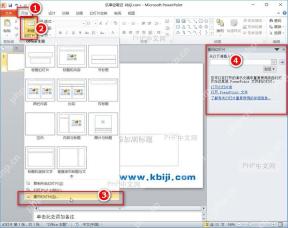
第四步,在右侧的缩略图列表里点你要插入的幻灯片就行,点哪一页就单独导入哪一页。要是想把整个文件的页面全部加进来,直接在缩略图区域右键,选「插入全部幻灯片」就好。导入完成后扫一眼左侧的缩略图栏,确认整体顺序不对的话,直接拖动页面就能调整位置。
全部合并完之后,建议从头播一遍幻灯片,重点核对字体、动画、超链接、音视频能不能正常运行。不同设备、不同版本的PowerPoint操作下来,文字内容一般不会出问题,最容易失效的就是外部嵌入的媒体文件和特殊字体。





