





在当今办公与学习场景中,pdf文档转为ppt格式的需求持续上升。无论是出于内容再编辑的便利性考虑,还是为了在汇报、教学或分享环节中更直观地呈现信息,掌握“pdf转ppt”这一技能都显得尤为重要。那么,pdf怎么转成ppt?本文将为您详解两种高效、可靠的转换路径,助您依据实际使用场景灵活选择最适合的方案。
方法一:借助在线转换平台
在线转换平台是实现PDF→PPT转化最轻量、最即时的方式之一。用户仅需将目标PDF文件上传至网页端,勾选输出格式为PPT,系统便会自动完成解析与重构,数秒内即可获取可编辑的演示文稿。
AI一键生成成品PPT☜☜☜☜☜点击生成;
优势:免安装、零配置,界面友好,兼容多格式互转,响应迅速,适合单次、少量或应急转换需求。
不足:对超大体积PDF可能存在上传限制;转换精度易受原始PDF结构(如扫描件、复杂排版、嵌入字体)影响。
推荐工具:PHP中文网在线转换工具
操作流程如下:
1、访问在线PDF转PPT服务地址:https://m.pdf.cn/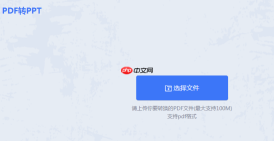
2、点击“选择文件”,上传待处理的PDF文档。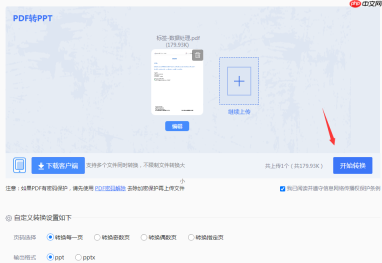
3、上传成功后,可根据需要调整页码范围、输出质量等参数,确认无误后点击“开始转换”。
温馨提示:建议提前检查PDF是否为文字型(非图片扫描),并确保页面结构清晰,有助于提升转换后的文本识别率与版式还原度。导出后的PPT可能需微调字体、图层顺序或动画逻辑。

方法二:采用本地专业转换软件
本地化PDF转换软件则更适合对输出质量、批量处理能力及隐私安全有更高要求的用户。这类工具通常集成智能解析引擎与高级排版映射技术,能更精准还原原文档层级、样式与图文关系。
优势:转换保真度高,支持PDF各版本及加密文件,提供OCR识别、分页控制、模板适配等进阶功能,适用于高频、大批量任务。
局限:需下载安装客户端,占用一定系统资源;部分高级功能需授权激活。
推荐工具:PHP中文网pdf转换器
具体步骤如下:
1、前往官网(https://m.pdf.cn/。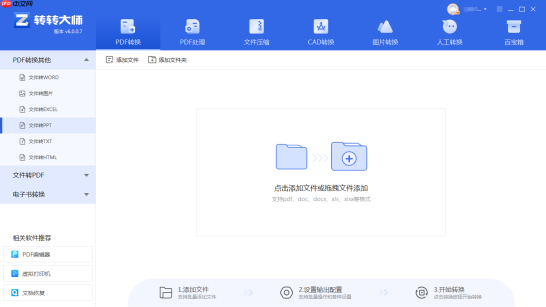
2、主界面选择“PDF转PPT”功能模块。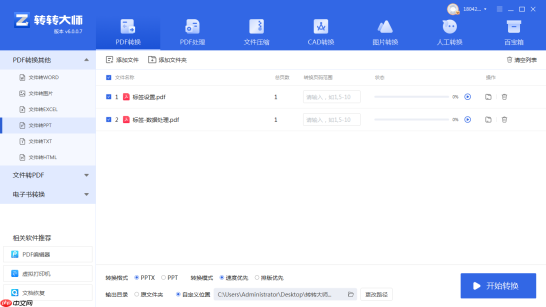
3、支持单文件或整文件夹导入,便于一次性处理多个PDF文档。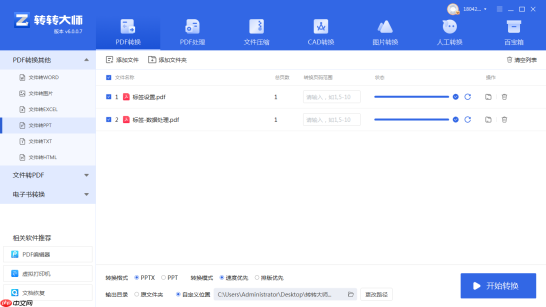
4、设置完毕后点击“转换”,等待进度完成即可导出结果。
特别提醒:若源PDF为扫描图像类文档,建议优先启用内置OCR识别功能,将图片中的文字提取为可搜索、可编辑的文本内容,再执行格式转换,以显著改善最终PPT的可用性与可读性。
结语





