





win10 桌面和图片自动跑进 onedrive,多半是开启了“重要电脑文件夹备份”。处理时不要先删 onedrive 文件夹,正确顺序是先进 onedrive 设置关闭桌面、图片备份,再把需要留在本机的文件迁回本地目录。
打开设置
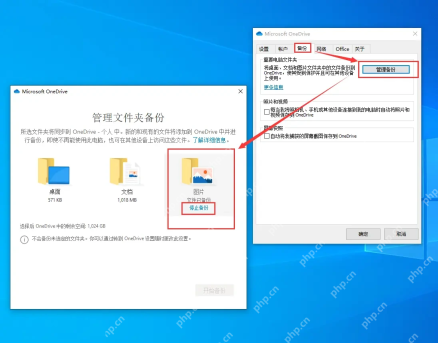
点任务栏右下角 OneDrive 云朵图标,选择齿轮或“帮助和设置”,进入 设置 > 同步并备份。如果你的 OneDrive 是旧界面,路径通常是 设置 > 备份 > 管理备份,先找到文件夹备份入口。
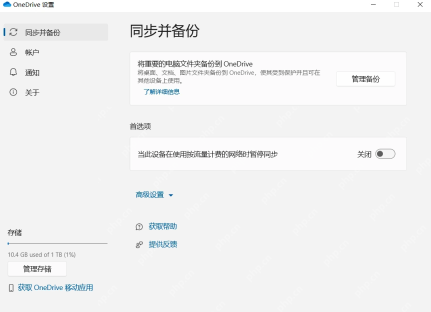
关闭备份
点 管理备份,把 桌面 和 图片 两项关闭,只保留你确实想同步的文件夹。弹出提示时先看清“保留在此电脑”还是“仅保留 OneDrive”,不确定就先把重要文件复制到普通本地文件夹再继续。

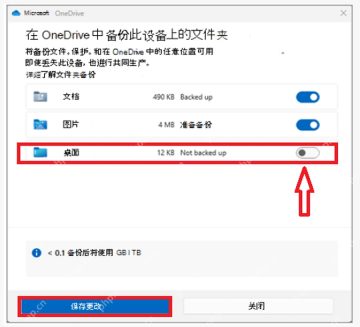
迁回本机
关闭后打开 文件资源管理器 > OneDrive 和 C:\Users\用户名\Desktop、C:\Users\用户名\Pictures 对照检查。若旧文件仍在 OneDrive 路径里,确认云端同步完成后再移动回本机桌面或图片文件夹。
避免误删
桌面若出现“我的文件在哪里”快捷方式,先用它打开原位置再搬文件。不要在 OneDrive 网页端或同步文件夹里直接批量删除,尤其是还没确认本机副本时,这一步最容易把云端和本机一起清掉。


