





0x000000ea蓝屏表明显卡驱动线程卡死在硬件等待状态,需立即干预;确认根源后,应先进安全模式用ddu彻底清理驱动残留,再断网安装官网whql离线驱动,同时关闭硬件加速、调整电源策略、清理散热并检查显卡物理接触。
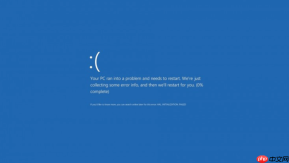
电脑突然蓝屏并显示0x000000EA错误代码,说明系统检测到显卡驱动线程卡死在硬件等待状态,此时Windows强制终止运行以防止硬件损伤;该问题多发于游戏、视频渲染或高负载图形任务中,必须立即干预,否则反复触发将加速显卡固件老化。
确认蓝屏根源是显卡驱动
重启进入Windows后,立刻按 Win+X → 选择“事件查看器” → 左侧展开“Windows日志”→“系统”,在右侧点击“筛选当前日志”,在“事件来源”下拉框中勾选“BugCheck”,点击确定。找到最近一次ID为1001的条目,双击打开,在“详细信息”选项卡里查找“BugcheckCode”是否为234(即0xEA),再重点看“DriverName”字段——若出现igdkmd64.sys、nvlddmkm.sys或atikmdag.sys等字样,【可确认是显卡驱动引发】。
若找不到明确驱动名,打开设备管理器(devmgmt.msc),展开“显示适配器”,右键你的显卡 → “属性” → “驱动程序”选项卡 → 点击“驱动程序详细信息”,检查列出的.sys文件是否与上述名称匹配。
安全模式下卸载并重装显卡驱动
方法一:用DDU工具彻底清理(推荐)
① 下载最新版DDU(Display Driver Uninstaller)工具,保存到桌面非系统盘;
② 重启电脑,开机时连续按F8(或Shift+重启→疑难解答→高级选项→启动设置→重启→按5),进入带网络的安全模式;
③ 运行DDU,选择“GPU”→“NVIDIA/AMD/Intel”对应品牌→勾选“删除后不重启”→点击“清除并重启”;
④ 重启后立刻断网(拔网线或禁用Wi-Fi),前往显卡官网下载离线完整驱动包(不是.exe在线安装版),解压后双击.inf文件手动安装;
这一步必须断网,否则Windows Update可能在你安装途中强行推送回旧版驱动,导致白忙一场。
方法二:仅用设备管理器卸载(适用于能短暂进桌面的轻度故障)
右键“此电脑”→“管理”→“设备管理器”,展开“显示适配器”,右键显卡→“卸载设备”→务必勾选“删除此设备的驱动程序软件”→点击“卸载”→卸载完成后立即重启,不要做任何其他操作;
重启后系统会加载微软基础显示驱动,此时再安装官网下载的离线驱动包。

关闭硬件加速与调整电源策略
浏览器、Edge、Chrome、QQ、微信、Zoom等应用默认开启硬件加速,当显卡驱动不稳定时,这类调用极易诱发0x000000EA。打开Chrome → 右上角三点 → 设置 → 系统 → 关闭“使用硬件加速模式(如果可用)”;Edge同理:设置 → 系统和性能 → 关闭“使用硬件加速”。
电源计划也会影响显卡响应稳定性。右键开始按钮 → “电源选项” → 点击当前计划右侧“更改计划设置” → “更改高级电源设置” → 展开“PCI Express”→“链接状态电源管理”,将其设为“关闭”;再展开“处理器电源管理”,把“最小处理器状态”设为5%,“最大处理器状态”设为95%——【避免CPU全速运行拖垮GPU供电响应】。
排查散热与物理接触问题
拆开机箱侧板,目视检查显卡风扇是否积灰严重、能否自由转动;用软毛刷+压缩空气清理GPU散热鳍片及供电模块区域,注意勿触碰电容和芯片引脚。
关机断电后,拔下显卡,用橡皮擦轻轻擦拭金手指(两面都要),重新对准PCIe插槽用力垂直按下,听到“咔哒”一声锁扣到位后再拧紧挡板螺丝。
开机后立即打开HWiNFO64(免安装版),监控GPU温度与“GPU Load”、“PCIe Current Link Speed”,若空载温度超60℃或链路速度低于x8(如显示x4或x1),说明散热或插槽接触已出问题。
禁用可能导致冲突的第三方软件
方法1:临时停用所有开机自启的国产管家类软件
按 Ctrl+Shift+Esc 打开任务管理器 → “启动”选项卡 → 将360安全卫士、腾讯电脑管家、金山毒霸、驱动精灵等全部右键“禁用”;
方法2:关闭Windows自带的内存压缩与快速启动
管理员身份运行CMD,依次执行:
powercfg /h off
Disable-WindowsOptionalFeature -Online -FeatureName "Containers" -NoRestart
这两条命令分别关闭休眠文件占用和容器服务,它们在某些主板BIOS版本下会与显卡驱动争抢DMA通道资源。





