





在使用word 2016进行文档修订时,红线的出现有时会让人感到困扰。那么,如何设置修订模式不显示红线呢?下面就为大家详细介绍。
了解红线的作用
在修订模式下,红线通常用于标记被删除的内容。这是Word为帮助用户快速识别原始文本与修改部分而设计的一种视觉提示方式。但当这些红线干扰排版效果或影响阅读专注度时,便可按需调整其显示状态。
设置不显示红线的方法
打开Word文档:定位并启动需配置的Word 2016文档。
进入修订选项:点击顶部菜单栏中的“审阅”选项卡,在该选项卡下找到“修订”功能组。
启动修订设置界面:在“修订”功能组中,点击“修订”按钮旁的小箭头(即功能区右下角的对话框启动器),选择“修订选项”,弹出“修订选项”对话框。
自定义标记样式:在“修订选项”对话框中,切换至“标记”区域,此处集中管理各类修订元素的外观表现。
 论文常用的tex格式转换为word格式,核心是能转换数学公式(非图片),表格,图表等等下载
将 LaTeX(.tex)学术论文转换为 Word(.docx),支持可编辑的 OMML 公式、原生 Word 表格、嵌入图形、IEEE 双栏排版及参考文献
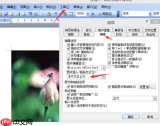
替换或禁用删除线样式:在“删除内容”下拉菜单中,避免选择“红色删除线”或“红线”类样式;可将其更改为“无”、“双删除线”、“隐藏”或指定为浅灰、白色等低对比度颜色,从而实现视觉上不显眼甚至完全不可见的效果。
保存设定并生效:完成调整后,点击“确定”退出对话框。此后新执行的删除操作将按所设样式呈现,原有红线标记也将随视图刷新同步更新。
其他相关注意事项
隐藏红线虽提升页面整洁度,但不应替代对修订内容的实质性审核——务必在定稿前通读所有变更,确认逻辑完整性与信息准确性。
若后续需重新启用红线标识,仅需再次打开“修订选项”对话框,将“删除内容”的标记样式恢复为“删除线”并指定红色即可,整个过程无需重启软件或重建文档。
通过上述操作,即可灵活控制Word 2016修订模式下的红线显示行为,让文档编辑流程更贴合个人工作习惯与呈现需求。不论是学术论文润色、企业公文协同,还是日常文案校对,都能获得更清爽、更可控的修订体验。


