





7天桌面整理计划通过每日微小动作建立可持续习惯:第1天集中快捷方式,第2天筛选高频图标,第3天划分三区定位,第4天清理悬浮窗与截图,第5天设置自动归档,第6天添加视觉锚点提醒,第7天执行早晚30秒最小维护闭环。
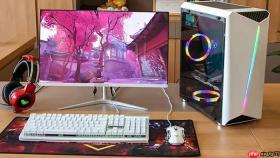
每天打开电脑第一眼看到杂乱的桌面会降低工作效率,影响心情,还容易误删重要文件。这个计划用7天时间帮你建立可持续的桌面整理习惯,不需要一次性大扫除,而是通过每日微小动作让桌面自然保持清爽。
第1天:清空所有快捷方式
右键桌面→选择“排序方式”→点击“项目类型”,把所有快捷方式集中到右下角区域。这一步能立刻减少视觉干扰,看清哪些是真正需要的图标。注意:【不要直接删除快捷方式,先移开再判断】,很多快捷方式其实是你常用软件的入口,误删后重新创建很麻烦。
把所有快捷方式拖进新建的“临时快捷方式”文件夹,放在桌面左上角。这个文件夹只保留一天,明天就要开始筛选。
第2天:识别并保留高频使用图标
方法一:打开任务管理器(Ctrl+Shift+Esc)→切换到“启动”选项卡→查看开机自启项。这些软件大概率是你每天必用的,对应桌面快捷方式可保留。
方法二:回忆今天上午打开过的所有程序,把它们的桌面图标单独拖到屏幕中央空白区,其他图标暂时移回“临时快捷方式”文件夹。
这一步操作起来很简单,直接把文件拖进去就行。但别跳过回忆环节——很多人以为自己常用某软件,实际一周只打开两次。
第3天:建立三区定位法
第一步:用鼠标右键桌面→“查看”→取消勾选“自动排列图标”和“将图标与网格对齐”。这两项不关掉,后续分区会不断错位。
第二步:在桌面左侧1/3区域画出长方形虚线框(可用便签纸贴在显示器边框作参考),命名为“工作区”,只放今日待办相关图标;中间1/3为“常驻区”,放浏览器、微信、文件资源管理器等永久性入口;右侧1/3为“临时区”,仅存放当天临时下载或需快速访问的单个文件。
第三步:把昨天筛选出的高频图标按区域拖放到位。拖放时留意图标间距,留出至少两个图标的空隙,避免日后新增图标时挤成一团。
第4天:处理悬浮窗口与截图残留
按下PrintScreen键截一次屏,观察是否生成以“截图”开头的PNG文件。如果有,把它拖进“临时快捷方式”文件夹——这类文件极易堆积,且多数截完就不用了。

检查任务栏右下角通知区域,右键每个图标→选择“关闭”或“退出”,尤其关注云同步工具、录屏软件、剪贴板增强工具等常驻后台却很少手动调用的程序。它们产生的悬浮窗和托盘图标,是桌面混乱的隐形推手。
第5天:设置自动归档规则
打开文件资源管理器→地址栏输入shell:Desktop→回车。你进入了桌面真实文件夹路径。在这里右键空白处→“新建”→“文本文档”,重命名为“自动归档.bat”。
双击打开该文件,粘贴以下命令(复制整段,不要漏掉任何符号):
forfiles /p "%USERPROFILE%\Desktop" /d -3 /c "cmd /c if @isdir==FALSE move @path \"%USERPROFILE%\Documents\Archive\Desktop_Clean\" >nul 2>&1"
保存并关闭。现在回到桌面,右键该BAT文件→“发送到”→“桌面快捷方式”。以后每次双击它,就会把桌面上超过3天未修改的非文件夹项目自动移入“Documents\Archive\Desktop_Clean”目录。注意:【首次运行前必须手动创建Archive\Desktop_Clean文件夹】,否则所有文件会丢失。
第6天:启用视觉锚点提醒
下载一个极简桌面便签工具(如Stickies或原生Windows便签),新建一张便签,输入“今日只留≤5个图标”,调整大小为80×30像素,透明度设为90%,拖到屏幕右上角固定位置。
这个便签不遮挡内容,但每次视线扫过右上角就会触发提醒。不需要弹窗、不需要声音,靠视觉惯性形成条件反射。
第7天:执行最小维护闭环
早上开机后,花30秒做三件事:①看右上角便签数字,删掉超量图标;②把临时区里昨天没用过的文件移走;③双击运行“自动归档.bat”。
晚上关机前,再花30秒:把当天新增的必要快捷方式拖进常驻区,其余全部进“临时快捷方式”文件夹。文件夹本身不删除,但每天清空其中内容——倒空即完成,不纠结、不分类、不命名。


