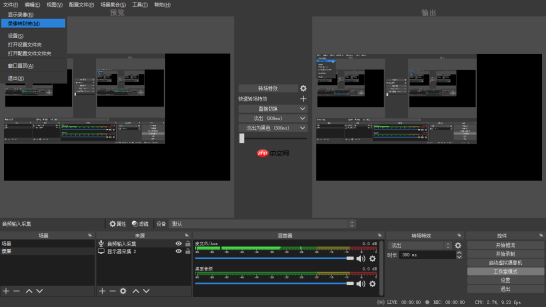
- 录屏参数配置
正式开始录制前,需先完成相关参数的配置。
进入 设置 → 输出 → 录像 页面,可对分辨率、封装格式、码率等关键参数进行调整。
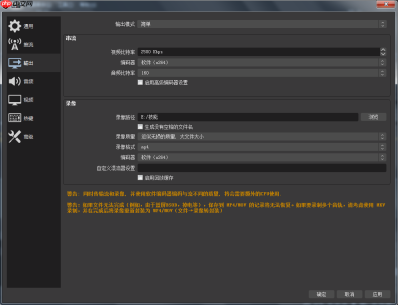 首先设定视频保存路径——支持沿用系统默认路径,也支持手动指定任意本地文件夹。
录像画质等级(如低/中/高/极高)可根据设备性能与后期用途灵活选择。
关于录像格式,当前提供 MP4、MOV、MKV 等多种选项。需注意:若选择 MP4 或 MOV 格式,系统将弹出提示框,提醒“若录制异常中断,该格式文件可能无法完整恢复”;而 MKV 格式具备更强的容错性,不会触发此类警告。此外,MKV 文件录制完成后,可通过内置工具一键转为 MP4,操作便捷且无损质量。
具体操作路径为:点击 菜单栏【文件】→【录像转封装】,即可快速完成格式转换。
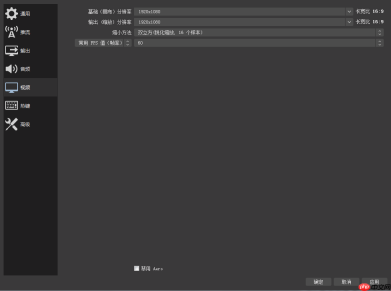
在【视频】设置项中,还可单独调节录屏输出分辨率,适配不同平台发布需求或硬件承载能力。
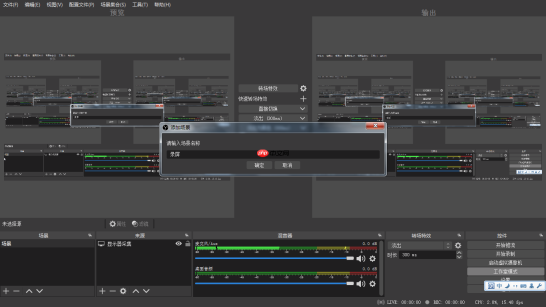
 2. 场景创建
点击【场景】面板右上角的“+”按钮,新建一个空白场景,随后输入自定义名称并确认即可。
 3. 添加画面与声音源

在【来源】区域点击“+”,从下拉列表中选择【显示器采集】,用于捕获指定屏幕内容。
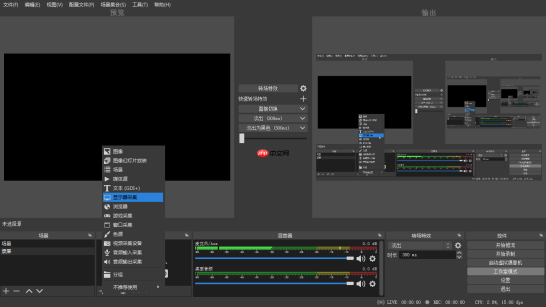 如需同步录制人声或系统音效,可继续添加【音频输入捕获】,并在弹出设备列表中选取已连接并启用的麦克风或音频接口。
 4. 启动录制
切换至【工作室】模式后,可选择是否启用转场动画,或直接点击【切换到所选场景】后点击【开始录制】按钮启动录制流程。推荐新手采用“直接切换”方式,避免因过渡效果引发延迟或卡顿。
 5. 视频导出与格式转换
录制结束后点击【停止录制】,视频将按预设路径自动保存。
若使用 MKV 格式录制,需转为 MP4 以便兼容更多播放器或上传平台,只需进入【文件】→【录像转封装】,在弹出窗口中定位目标 MKV 文件,点击【转换封装】即可生成同名 MP4 文件。