





对于java web开发新手而言,myeclipse搭配tomcat是最主流的开发环境组合。然而,许多初学者常面临项目部署需反复手动操作、端口被占用导致服务器无法启动等问题,严重制约开发节奏。本文系统梳理了myeclipse中tomcat实现自动部署及端口自定义调整的完整流程,兼顾不同使用场景与操作习惯。
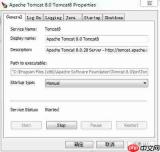
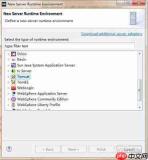
基础绑定设置说明在启用高级功能前,必须先完成Tomcat与MyEclipse的初始关联:启动MyEclipse后,依次进入 Window > Preferences > Servers > Tomcat,选中对应版本的Tomcat选项,勾选“Enable”复选框;随后指定本地已解压的Tomcat安装路径,并为该服务器实例配置匹配项目要求的JRE运行时环境;全部设置完成后点击“Apply and Close”。此步是后续所有定制化配置生效的基础前提——若跳过绑定而直接依赖MyEclipse内置轻量容器,则多数扩展功能将不可用。
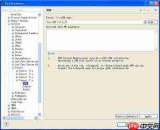
Web项目自动部署配置流程完成基础绑定后,启用热部署需执行三项关键设置:首先,在底部或右侧“Servers”视图中右键已配置的Tomcat服务器,选择“Open”,进入图形化配置界面;在“Server Locations”区域,务必选择第二项 “Use Tomcat installation (takes control of Tomcat installation)”,以确保MyEclipse完全接管Tomcat目录结构,规避默认工作空间部署方式带来的同步延迟;接着切换至“Publishing”区域,勾选 “Automatically publish when resources change”,并将发布间隔设为1~2秒,同时启用 “Clean work directories after server restart” 选项,防止历史编译残留干扰新版本运行;最后,右键项目 → Properties → MyEclipse > Deployment Assembly,检查源码输出目录(如target/classes)、Web资源路径(如WebContent或src/main/webapp)是否均已正确映射至部署结构中,避免页面加载缺失JS/CSS或类文件。配置完毕后,任意保存代码或静态资源,MyEclipse即刻触发增量部署,彻底告别手动打包与重启。

Eclipse IDE 是一款由 Eclipse 基金会管理的开源、跨平台集成开发环境。其核心基于 Java 构建,通过强大的插件架构可扩展支持 C/C++、Python、PHP 等多种编程语言。它提供丰富的代码编辑、调试和重构工具,并紧密集成 Git、Maven 等现代开发工具链,是全球众多开发者首选的 Java 开发利器。
Tomcat端口号调整方法详解默认HTTP端口8080极易与其他应用(如Skype、其他Java服务)冲突,造成启动失败。端口修改支持两种方式:其一为可视化快捷修改——在前述打开的Tomcat配置页中切换至“Ports”标签页,直接编辑“HTTP/1.1”字段值(如改为8081),保存即生效,适合入门用户;其二为底层配置文件修改——在“Servers”视图中展开对应Tomcat节点,定位到 conf/server.xml 文件,查找 <connector port="8080" protocol="HTTP/1.1" ...></connector> 节点,将port属性更改为可用端口(例如8081);若AJP连接器(默认8009)同样被占,可一并修改 <connector port="8009" protocol="AJP/1.3" ...></connector> 中的端口号。修改完成后务必重启Tomcat使配置载入。
全部配置就绪后,可通过修改Java类或HTML页面并刷新浏览器验证自动部署效果;访问地址 http://localhost:新端口号/项目上下文路径 即可确认端口变更成功。本方案覆盖缓存清理、路径映射、端口冲突等高频痛点,显著降低人为失误率,切实提升日常开发响应速度,全文约718字。





