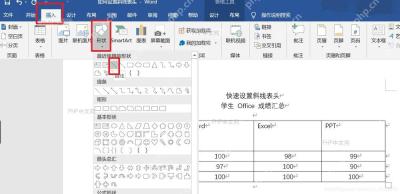
在 word 里做斜线表头,最快的方法是先点进左上角的表头单元格,再到表格的「设计/表设计」选项卡打开「边框」,选择「斜下框线」就行;如果菜单里没找到这个选项,就进「边框和底纹」,在预览区点斜线。这个办法适用于 microsoft 365 word、word 2019、word 2021 这类桌面版,网页版和 mac 版的入口名称可能会有差别。
第1步:选中要做表头的单元格
打开已经插好表格的 Word 文档,把光标放进左上角那个表头单元格就够用。怕后面边框误加到整行的话,可以按住鼠标从单元格左侧或内部拖一下,把目标格子选中再继续。
不用选中整张表,只要确认光标或选区落在表头单元格里就行。后面所有斜线边框都会作用在当前选区上,如果误选了整行,斜线就会加到不该加的位置。
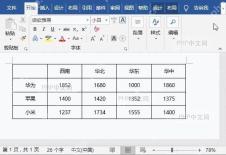
第2步:通过边框菜单打开斜线边框
选好单元格后,看 Word 顶部功能区,切到表格相关的选项卡。常见桌面版会出现「设计」「表设计」这类选项卡,在里面找到「边框」按钮并展开菜单,看到「斜下框线」直接点它就行。

安全的随机密码生成器。支持自定义长度、字符类型(大写/小写字母、数字、特殊符号),排除相似字符,批量生成。纯 Python 标准库,无需 API 密钥。
这个入口在不同版本里的名字不完全一样,有的只显示边框图标,有的把「表格工具」折叠得更深。要是展开菜单后没有直接看到「斜下框线」,别改用插入形状手动画线,先找「边框和底纹」,用预览区指定斜线方向会更稳。
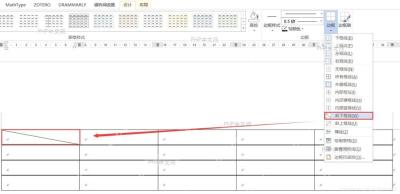
第3步:在“边框和底纹”里确认斜线方向
进入「边框和底纹」后,先确认设置对象是单元格或表格相关对象,再看右侧预览区域。需要从左上到右下分隔表头时,点预览里的对应斜线;需要反方向时,再选另一条对角线。确认后回到文档,左上角单元格里只会多出一条对角线,原本的外边框不会被意外改粗或改没。
斜线出来后再输入两个表头词,比如“姓名”和“日期”。目前没有能适配所有版式的一键自动排版按钮,先用回车把两个词分成上下两行,再用空格、字号、段前段后间距和行高微调;如果字贴住斜线或挤到边框上,就把这一行拉高一点,或者把字号减小一档,直到页面视图里两个词都能读清。