





软件被拦截、无法创建进程、下载文件被挡住时,不要第一时间关闭 360 防护。更稳的做法是进 安全防护中心 看记录,确认被拦截的软件名、路径和动作,再决定恢复、允许或加入信任区。
先看防护记录
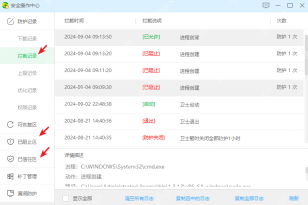
打开 360安全卫士 → 安全防护中心,进入 防护日志 或 拦截记录。先看记录里的时间、程序路径和动作类型,比如进程创建、文件写入、下载拦截,确认是不是你刚刚操作的软件。
再处理阻止项
如果记录里显示可信软件被阻止,进入左侧 已信任区。先确认软件路径,再点底部 添加目录 或 添加文件,按单个软件处理,不要把整类防护开关全关掉。
可信再加白名单
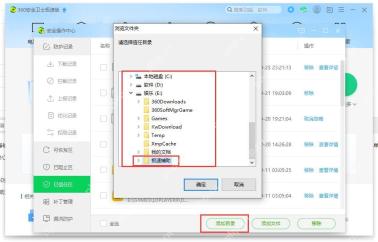
只在确认来源可靠时,把安装目录或主程序加入 已信任区。进入已信任区后点 添加目录 或 添加文件,选择软件所在路径,再点确认保存。

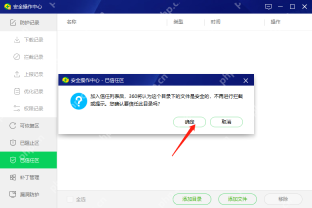
选好目录后如果弹出确认窗口,再看一遍提示文字。确认信任后,这个目录下的文件就不再拦截或提示;只有来源可靠、路径也选对了,才点 确定。
软件权限管理要按记录来做,不要凭感觉放行。看不到路径、发布者不明、文件名伪装成系统进程时,先保持拦截,再用木马查杀复查。


