





说明 windows 11 打印队列卡住时如何从队列取消任务、停止打印后台处理程序、清理后台文件并重新启动服务。
先打开队列
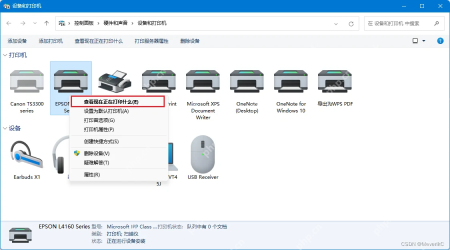
先进入 控制面板 > 硬件和声音 > 设备和打印机,右键目标打印机,点 查看现在正在打印什么。如果还能打开队列,优先在队列里取消任务,不要先动系统文件夹。
停掉服务
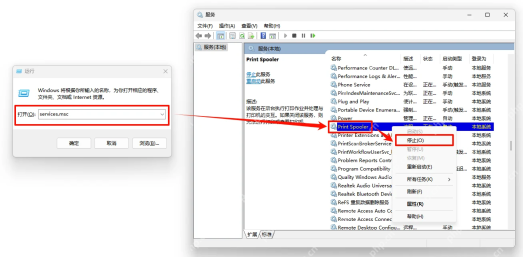
队列窗口卡死或任务取消不了,再按 Win + R 输入 services.msc,进入服务列表找到 Print Spooler,先点停止。停止服务会暂停所有打印任务,办公室共享打印机要先确认没人急着打印。

清理队列文件
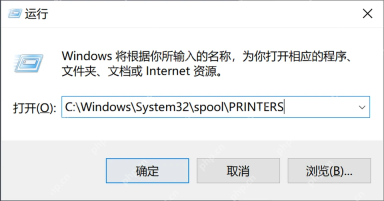
服务停止后,再按 Win + R 输入 %WINDIR%\system32\spool\PRINTERS,删除里面残留的打印任务文件。删完回到服务窗口启动 Print Spooler,队列能刷新为空才算恢复。
最后确认
改完以后重新执行一次原来的操作:剪贴板看 Win+V 面板,语音输入看麦克风电平,安全和防火墙看开关状态,摄像头看相机预览,打印机看测试页或队列刷新。只要能在对应窗口看到状态变化,说明这一步已经生效;看不到变化,就回到上一段对应入口继续排查。



