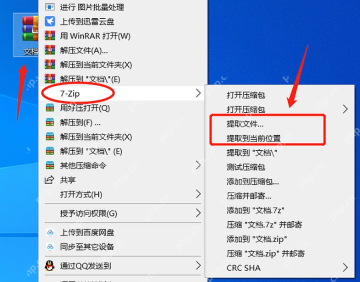
win10 自带压缩适合简单 zip,遇到 rar、7z、带密码或分卷压缩包时,第三方压缩工具会更顺手。菜单设置要从软件自己的“设置”里改,不建议随便导入来路不明的注册表文件。
先装可信工具
从软件官网安装 7-Zip、Bandizip 这类常用工具,安装时只保留压缩相关组件。装完后打开软件主界面,通常在 选项 > 设置 或 设置 > 上下文菜单 里管理右键菜单。
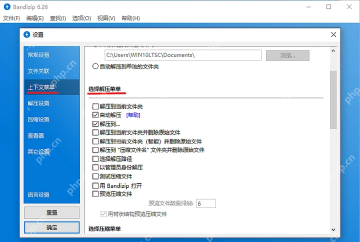
勾常用命令
在上下文菜单设置里,优先勾选 解压到当前文件夹、解压到压缩文件名文件夹、选择解压路径 这几项。命令越少越清爽,不需要把所有压缩、测试、预览项全放进右键菜单。
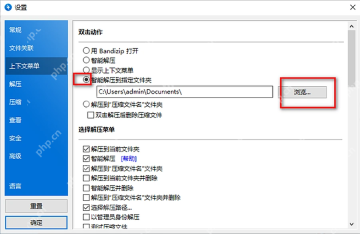
设默认目录
如果你经常解压到固定位置,可以在同一页把默认目标改成 D 盘的工作文件夹,比如 D:\tools\桌面。这样右键解压时少选一次路径,但重要压缩包仍建议手动确认目标目录。

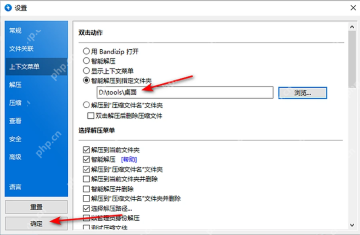
右键确认
设置完成后,回到任意压缩包上右键,确认能看到 7-Zip 或 Bandizip 的解压入口。若没出现,重启文件资源管理器或重新打开压缩软件设置页,再检查菜单集成是否被关闭。