





win10 里“隐藏文件”和“受保护的系统文件”是两层开关。普通隐藏项可以放心临时显示;受保护系统文件更敏感,只建议排查问题时短时间打开,看完就恢复隐藏,别随手删除不认识的文件。
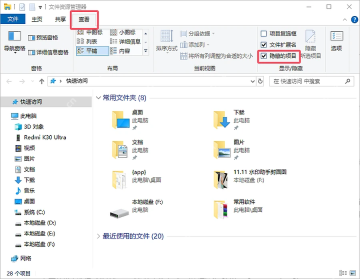
先显隐藏项
打开文件资源管理器,进入顶部 查看 选项卡,勾选 隐藏的项目。这一步能看到 AppData、隐藏文件夹和被设置为隐藏属性的普通文件,适合大多数查找场景。
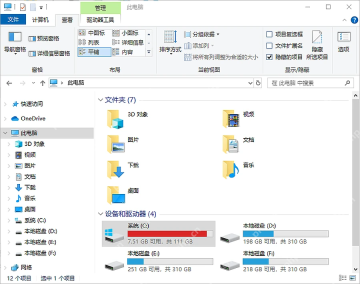
再进选项
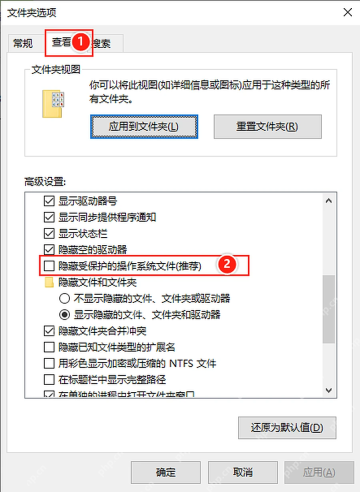
要继续看更深一层的系统文件,点 查看 > 选项 > 更改文件夹和搜索选项。弹出窗口后切到 查看 选项卡,这里才有“隐藏受保护的操作系统文件”那一项。
改保护项
在 文件夹选项 > 查看 里,临时取消勾选 隐藏受保护的操作系统文件,并确认 显示隐藏的文件、文件夹和驱动器 已选中。完成后点确定,回到目标目录检查。

看到警告
取消勾选时 Windows 会弹出警告,意思是这些文件和系统启动、运行有关。你如果只是为了复制路径、检查配置或截图,点确认后完成操作;操作结束再把这个勾选恢复回来。
看完还原
排查完以后,重新勾上 隐藏受保护的操作系统文件,并按需要取消 隐藏的项目。这样日常整理文件时不容易误删 desktop.ini、系统缓存和启动相关文件。





