

Word显示“编辑受限”状态,该如何解除?

雨晨吖_6954

雨晨吖_6954

2026-09-01

536人浏览

原创

word弹出“编辑受限”提示,先看窗口顶部的黄色提示栏,点里面的“仍然编辑”或者“启用编辑”就行;要是没看到这条提示,再去“审阅”选项卡里查限制编辑设置、看文件是不是开了只读权限,最后用“另存为”存一份本地副本。碰到设了密码的受保护文档,只能输入正确密码或者找文档所有人要权限,普通设置是没法强行解除的。

第1步:先处理顶部黄色提示栏

这步最快,很多文档根本不是真的被锁死,只是被标记成了最终状态,或者从微信、邮箱这类外部来源打开后自动进了受保护模式,先看看Word有没有直接给你留一键恢复编辑的入口。

窗口最顶部的黄色提示栏如果写着“标记为最终”,旁边就有“仍然编辑”按钮,看到这类黄色提示栏直接点按钮就行;如果你的Word版本显示的是“启用编辑”,点它效果一样。点完试着在正文里输几个字,能正常输入就不用往下折腾了。
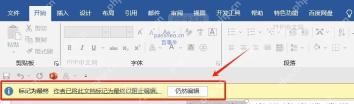
Word 顶部黄色标记为最终提示栏和仍然编辑按钮

第2步:确认是不是所选内容被锁定

没有黄色提示栏的话,先确认下Word现在是不是“能打开但改不动”的状态,这样就能判断问题出在限制编辑、模板保护、账号权限,还是单纯的文件只读。

这种状态下你会发现顶部功能区不少按钮都是灰的,左下角还会弹出提示“由于所选内容已被锁定,您无法进行此更改”。碰到这种情况别反复点正文,直接切到顶部的“审阅”选项卡,找“保护”或者“限制编辑”按钮。不同Word版本、窗口宽度不一样,按钮可能会被收起来,找不到的话直接用Word顶部的搜索框搜“限制编辑”就行。
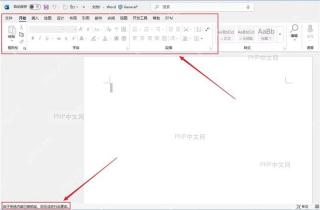
Word 功能区灰色并提示所选内容已被锁定

第3步:在右侧限制编辑窗格停止保护

如果是开了“限制编辑”功能导致的没法改,得在右侧弹出的任务窗格里解除,目的不是把提示关掉,而是直接停掉文档当前生效的保护规则。

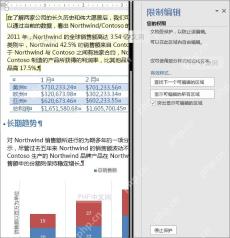
右侧窗格标题就是“限制编辑”,里面会写明当前文档处于受保护状态,还能看到可编辑区域的相关设置,最底部有个“停止保护”按钮。点“停止保护”之后如果弹密码框,输入文档所有者设的正确密码就行;要是你没密码,得找对方取消保护或者重新发一份可编辑的版本。

Cn Password Generator

安全的随机密码生成器。支持自定义长度、字符类型(大写/小写字母、数字、特殊符号),排除相似字符,批量生成。纯 Python 标准库,无需 API 密钥。
下载
Word 右侧限制编辑窗格和停止保护按钮

第4步:把文档另存为本地副本

限制编辑的问题处理完,文档还是没法修改或者保存的话,就要排查文件存放位置和只读状态了。存在网络盘、同步盘里的文件,还有直接点开的邮件附件、共享文档,很多时候Word只能查看,没法直接把修改写回原文件。

进到“另存为”页面,左侧已经选中“另存为”的情况下,点中间的“这台电脑”再选“浏览”,把文件存到桌面或者你确定有写入权限的本地文件夹里,之后打开这个新存的副本编辑就行。这个方法能解决原路径没权限、临时打开附件、同步盘写入失败等大部分问题。
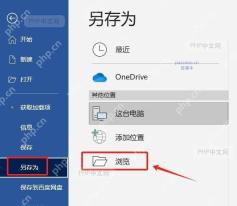
Word 另存为页面里的这台电脑和浏览入口

第5步:检查系统文件权限

另存为也解决不了的话,再去看系统层面的文件权限,确认你当前登录的Windows账号,有没有这个文件的“修改”和“写入”权限。

打开文件属性窗口切到“安全”页,权限列表里能看到完全控制、修改、读取和写入等选项。正常编辑文档至少得有修改或者写入权限,要是只有读取权限,Word虽然能正常打开,但点保存肯定会失败。这种情况要么让文件所有者或者管理员帮你调整权限,要么让对方重新发一份你有编辑权限的文档就行。
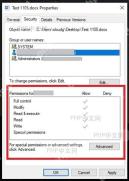
Windows 文件属性安全页里的修改和写入权限

全部操作完验证也简单,在正文空白处随便打几个字,按Ctrl+S保存就行。只要不再弹出“所选内容已被锁定”“只读”“无法保存”这类提示,编辑受限的问题就解决了。如果Word顶部还提示许可证异常、账户未登录或者没激活,再去“文件 > 帐户”页面检查Office的登录和激活状态。

相关专题

更多
word背景色怎么改成白色
word背景色怎么改成白色

Word是微软公司的一个文字处理器软件。word为用户提供了专业而优雅的文档工具,帮助用户节省时间并得到优雅美观的结果。word提供了许多易于使用的文档创建工具,同时也提供了丰富的功能供创建复杂的文档使用。怎么word背景色怎么该呢?php中文网给大家带来了相关的教程以及文章,欢迎大家前来阅读学习。

2023.07.21

4311

3

word最后一页空白页怎么删除
word最后一页空白页怎么删除

word最后一页空白页删除方法有:通过删除回车符、调整页边距、删除分节符或调整分页符位置,您可以轻松去除最后一页的空白页。根据您实际的文档情况,选择适合您的方法进行操作,使您的文档更加美观和整洁。本专题为大家提供word最后一页空白页怎么删除不了相关的各种文章、以及下载和课程。

2023.07.24

860

5

word最后一页空白页怎么删除不了
word最后一页空白页怎么删除不了

word删除最后一页空白页,可以尝试使用Backspace键删除空白页,如果无效,查找和删除分页符,或者调整页面边距和行距。还可以尝试将文档保存为其他格式并重新打开和保存。本专题为大家提供word最后一页空白页为啥删除不了的相关的文章、下载、课程内容,供大家免费下载体验。

2023.07.25

2342

5

word单页改变纸张方向
word单页改变纸张方向

word单页改变纸张方向:1、在界面上选择文档纸张方向;2、自定义页面设置;3、分节功能。本专题为大家提供word单页改变纸张方向的相关的文章、下载、课程内容,供大家免费下载体验。

2023.07.27

1120

4

word转ppt
word转ppt

Word是一款常用的文字处理软件,而PowerPoint则是一款专门用于制作演示文稿的软件。在某些情况下,我们可能需要将Word文档转换为PowerPoint演示文稿,以便更好地展示我们的内容。php中文网给大家带来了相关的教程以及文章,欢迎大家前来阅读学习。

2023.08.03

1017

4

word页码从第三页开始为1教程
word页码从第三页开始为1教程

如何将word页码从第三页开始为1,本专题为大家提供相关的文章,希望可以帮助大家解决问题。

2023.08.04

6572

6

多个word合并成一个word教程
多个word合并成一个word教程

在工作中将多个word合并成一个word是一个很常见的操作,本专题为大家提供相关问题的解决文章,大家可以免费阅读。

2023.08.04

2386

5

word插入表格
word插入表格

Word是一个功能强大的文字处理软件,它不仅可以方便地创建和编辑文本内容,还可以插入表格来整理和呈现数据。那么word怎么插入表格呢?php中文网给大家带来了相关的教程以及文章,欢迎大家前来学习阅读。

2023.08.07

2263

3

word表格跨页
word表格跨页

在Word中,表格默认情况下是无法跨页显示的,但是可以通过一些技巧和调整来实现表格的跨页显示。本专题为大家提供word表格跨页的相关文章,希望可以帮到大家。

2023.08.09

605

5

热门下载

更多
网站特效
/
网站源码
/
网站素材
/
前端模板

精品课程

更多
热门推荐
/
最新课程
phpStudy极速入门视频教程
phpStudy极速入门视频教程

共6课时 | 54.6万人学习

独孤九贱(4)_PHP视频教程
独孤九贱(4)_PHP视频教程

共89课时 | 133.2万人学习