





当windows键或ctrl/shift等键损坏导致快捷键失效时,可用ctrl+esc唤出开始菜单后通过方向键导航至任务管理器,或用ctrl+alt+del触发安全选项界面选择任务管理器,亦可右键任务栏/开始按钮直接启动。
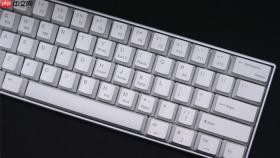
键盘上的Windows键或Esc键物理损坏、Ctrl/Shift键失灵,导致常规快捷键失效时,必须绕过失效按键组合,用剩余完好的键位在3秒内唤出任务管理器终止卡死进程。
用Ctrl+Esc打开开始菜单再导航
这是系统内核保留的Win键替代入口,不依赖任何第三方服务,所有Windows版本均有效。
按下Ctrl+Esc,开始菜单立刻弹出——这一步操作起来很简单,松手即见菜单,无需长按。
按↓方向键4次,光标会精准停在“所有应用”上;再按→键1次,进入应用列表横向滚动区;接着连按↓键直到高亮“Windows 工具”文件夹,按→进入;最后↓键2次,高亮“任务管理器”,按Enter确认。
注意:若键盘方向键也部分失灵,优先使用鼠标点击菜单项,避免反复试错浪费时间。
纯键盘兜底:Ctrl+Alt+Delete安全序列
该路径强制切入安全注意力序列(SAS),即使Explorer.exe崩溃、任务栏消失、桌面图标全无仍可触发,是键盘仅剩Ctrl/Alt/Delete可用时的终极保障。
方法一:方向键操作
① 同时按下Ctrl+Alt+Del,屏幕立即变蓝并显示固定顺序的安全选项界面。
② 用↓方向键向下移动3次,光标将严格停在第4项“任务管理器”上(顺序不可更改:锁定→切换用户→注销→【任务管理器】→更改密码)。
③ 按Enter,任务管理器以标准窗口加载,进程页签自动获得焦点。
方法二:鼠标点击(仅限鼠标尚可移动)
直接用鼠标点击蓝色界面上的“任务管理器”文字即可,无需键盘参与,响应比方向键更快。

命令行硬启动:Win+R → taskmgr
当图形界面严重异常但“运行”对话框仍能呼出时,此法成功率最高,且不依赖任务管理器自身进程状态。
第一步:按下Win+R组合键,呼出“运行”窗口——若Win键损坏,请改用Ctrl+Esc→方向键选“运行”→Enter替代。
第二步:输入taskmgr(注意不是taskmgr.exe,加扩展名反而可能失败,也严禁加引号或空格)。
第三步:按Enter执行,任务管理器将以标准窗口形式加载;若当前账户有管理员权限,会自动以高完整性级别运行。
右键任务栏或开始按钮直启
鼠标功能正常但键盘大面积失效时,这是最省力的物理操作路径,完全避开所有快捷键依赖。
鼠标右键单击任务栏空白处,在弹出菜单中直接选择“任务管理器”——该功能在Windows 11 22H2及后续更新中已恢复,无需额外启用。
或将鼠标移至屏幕左下角开始按钮位置,右键点击,在弹出的系统菜单中选择“任务管理器”,路径更短、容错率更高。





