





电脑过热致蓝屏是系统为防硬件损坏触发的保护机制,常见错误代码为whea_uncorrectable_error等,需立即关机降温、清灰、更换硅脂、限频并辅以涡轮散热底座。
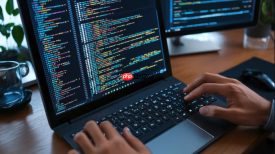
电脑温度过高引发蓝屏,是系统触发自我保护机制的直接信号——CPU或GPU核心温度突破安全阈值(通常≥95℃),Windows强制终止运行以防硬件烧毁,此时你看到的蓝屏错误代码常为WHEA_UNCORRECTABLE_ERROR、VIDEO_TDR_FAILURE或SYSTEM_THREAD_EXCEPTION_NOT_HANDLED,尤其在游戏、渲染或长时间多任务时高频出现。
立即降温:先让电脑“喘口气”
关机断电,拔掉电源适配器(笔记本)或关闭主机电源开关(台式机),静置15分钟。这一步不是等待,而是让积热自然散出——【强行继续运行会加速硅脂干裂、焊点虚焊,甚至永久性损伤GPU核心】。期间可轻触外壳判断热点位置:若键盘上方或掌托区域烫手,大概率是CPU散热模组失效;若屏幕下方或转轴处发烫,显卡散热更可能已堵塞。
用指尖按压风扇出风口,确认是否有微弱气流。无风或风量极小,说明风扇卡死或供电异常,不可跳过此检查直接拆机。
清灰与复位:低成本高回报的关键操作
方法一:压缩空气罐直吹法(仅限台式机或可拆后盖的笔记本)
拆开机箱侧板或笔记本底壳→对准CPU散热鳍片、GPU风扇叶片、主板供电模块区域,保持罐体直立,距离10cm快速短促喷射3~4次。注意:切勿长时间连续喷射,避免液态制冷剂残留腐蚀电路;喷完立刻通电开机测试风扇是否自动启停。
方法二:软毛刷+吸尘器协同法(适合不敢拆机用户)
用干燥软毛牙刷沿散热格栅缝隙轻扫灰尘→同步开启吸尘器低档位,吸嘴紧贴格栅外侧抽吸。这步能清除80%表层浮灰,但无法触及风扇轴承内积尘,效果有限。
【重要提醒】:部分超薄本(如MacBook Air、华为MateBook X Pro)无用户可拆后盖,强行撬开将撕毁密封胶并丧失保修,此类机型跳过本阶段,直接进入下一步。
深度维护:更换硅脂与校准散热模组
第一步:确认硅脂老化迹象
拆机后观察CPU/GPU芯片表面——若旧硅脂呈灰白色粉末状、边缘龟裂或完全消失,证明已失效。此时即使清灰也无法恢复导热效率,必须重涂。

第二步:清洁与点涂
用无绒布蘸少量异丙醇(浓度≥90%)擦净芯片和散热底座金属面,晾干3分钟→在CPU中心挤出豌豆大小新硅脂(推荐信越7921或酷冷至尊MasterGel Maker),GPU芯片同理。严禁涂抹成薄层或覆盖整个芯片,溢出硅脂会阻碍散热器压合。
第三步:压合与固定
将散热模组垂直下压,确保四角螺丝孔对齐→按对角线顺序,先拧入全部螺丝至半紧状态→再依次均匀拧紧至“手感阻力明显增大但未打滑”,最终扭矩控制在0.5~0.7N·m。拧紧后轻摇散热器,应无晃动且底座与芯片完全贴合。
软件限频:从系统层压制发热源头
进入Windows电源选项→选择“平衡”模式→点击“更改计划设置”→“更改高级电源设置”→展开“处理器电源管理”→将“最大处理器状态”设为【85%】(台式机可设80%,游戏本建议85%)。该设置强制限制CPU睿频上限,实测可降低12~18℃核心温度,性能损失在日常办公和1080p游戏中几乎不可感知。
同时禁用“Intel SpeedStep”或“AMD Cool’n’Quiet”技术:在BIOS中找到CPU Configuration→将Enhanced SpeedStep或Cool’n’Quiet设为Disabled。此操作虽牺牲部分节能能力,但能杜绝系统在负载突增时因电压骤变引发的瞬时高温峰值。
安装HWiNFO64,监控“Package Power”数值——若待机功耗>15W(i5/i7级别CPU),说明后台存在异常进程持续唤醒CPU,需通过任务管理器定位并结束。
外设辅助:物理散热增强方案
选用涡轮式散热底座(非普通USB风扇),要求风扇转速≥3000RPM且进风面为金属网格结构。放置时确保笔记本底部散热孔完全覆盖底座进风口,开机前先启动底座风扇30秒再开机。环境温度>30℃时,底座需搭配空调使用,单纯风扇无法对抗环境热负荷。
禁用“笔记本支架垫高”方案:垫高后虽增加底部进风量,但会阻断键盘区域散热孔出风路径,导致内部热气循环淤积,实测反而使CPU温度升高4~6℃。









