





0x000000ea蓝屏表明设备驱动线程卡死,需通过内存转储第四参数(如igdkmd64.sys)、bluescreenview分析及系统日志前置警告三重验证锁定故障驱动,并排除硬件识别失败或供电/散热问题。
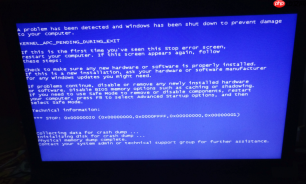
当你在使用电脑时突然遭遇蓝屏,屏幕中央赫然显示“0x000000EA”并附带“THREAD_STUCK_IN_DEVICE_DRIVER”字样,这说明系统已检测到某个设备驱动线程卡死在硬件通信环节,必须立即中止所有操作以防止进一步损坏;此时不能仅凭经验猜测是显卡问题,而需通过日志、内存转储和驱动签名状态三重交叉验证,才能锁定真正引发卡死的模块。
查看蓝屏自动保存的内存转储文件
Windows默认在C:\Windows\Minidump\目录下保存.dmp小内存转储文件,每个文件名含日期与时间戳,最新生成的那个最可能对应你刚遇到的0x000000EA事件。
右键该.dmp文件→“打开方式”→选择“记事本”,滚动到底部查找类似“*** STOP: 0x000000EA”的行,其后紧跟着的第四参数(如“igdkmd64.sys”或“nvlddmkm.sys”)就是被系统标记为卡死的驱动文件名——【这个文件名就是判定根源的第一关键证据】。
若第四参数为空或显示“0x00000000”,说明转储未捕获有效上下文,需启用完整内存转储并复现一次蓝屏。
用BlueScreenView快速定位故障驱动
下载BlueScreenView(NirSoft出品,免安装绿色版),直接双击运行,它会自动扫描Minidump目录下的所有.dmp文件。
在主界面中,找到最近一次蓝屏记录,观察“Caused By Driver”列内容:如果连续多次都指向同一驱动(如atikmdag.sys、dxgkrnl.sys或第三方安全软件的.sys文件),基本可确认该驱动为元凶。
特别注意:若此处显示的是微软签名但版本陈旧的驱动(如“win32kfull.sys v10.0.19041.1”),说明系统文件本身存在已知缺陷,需优先考虑系统更新而非单独更新显卡驱动。

检查设备管理器中的异常设备状态
方法一:进入安全模式后打开设备管理器(devmgmt.msc),展开“显示适配器”,右键你的显卡→“属性”→“驱动程序”选项卡,查看“驱动程序详细信息”中列出的所有.sys文件路径。
方法二:在同一窗口切换到“详细信息”选项卡→“属性”下拉菜单中选择“硬件ID”,复制完整ID(如PCI\VEN_10DE&DEV_25B8&SUBSYS...),前往PCIDatabase.com网站粘贴查询,确认该硬件是否真实属于你当前安装的显卡型号。
若硬件ID中VEN值(厂商代码)与你声称的显卡品牌不符(例如标称NVIDIA显卡却查出VEN_8086即Intel),说明BIOS中集显未禁用、独显未被正确识别,或存在PCIe插槽接触不良——【这种硬件层识别失败会直接导致驱动初始化卡死,必须先排除】。
分析系统日志中的前置警告事件
第一步:Win+R输入eventvwr.msc回车,打开事件查看器。
第二步:依次展开“Windows日志”→“系统”,在右侧点击“筛选当前日志”,设置“事件来源”为“Display”、“nvlddmkm”、“amdkmdag”或“igdkmd64”,时间范围选蓝屏发生前1小时内。
第三步:重点查找错误级别为“错误”且事件ID为4101、14、7000或411的条目,这类日志常包含“Timeout detected”、“GPU hang”、“Page fault”等关键词,它们出现在蓝屏前30秒内,比.dmp文件更早暴露驱动即将崩溃的征兆。
若筛选结果为空,但“可靠性监视器”中显示蓝屏前有大量“Windows已关闭以防止损坏”的警告,则大概率是电源供电不稳或GPU过热触发了硬件级保护,此时应跳过驱动排查,直奔散热与供电检测。


