





win11 打印机显示脱机时,最容易走错的路就是反复删驱动、重装设备。多数情况下,真正卡住的是 打印队列、脱机使用打印机 状态,或者 print spooler 没正常工作。先把这三层按顺序理顺,通常就能把打印恢复回来。
先到“设置 > 蓝牙和设备 > 打印机和扫描仪”,打开目标打印机的队列
按 Win + I 打开设置,进入 蓝牙和设备 > 打印机和扫描仪,找到目标打印机后先打开它的打印队列。先确认你点到的是实体打印机,不是 Microsoft Print to PDF、XPS 或传真这类虚拟设备,后面的脱机状态才有意义。
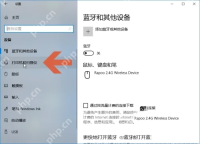
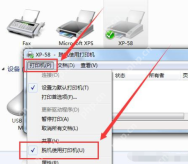
在打印机菜单里取消“脱机使用打印机”或“暂停打印”
队列窗口打开后,点击顶部的 打印机 菜单,检查有没有勾上 脱机使用打印机,顺手也把 暂停打印 一起排掉。只要这两个状态还挂着,就算打印机本身在线,Win11 也会一直把它当成脱机设备。
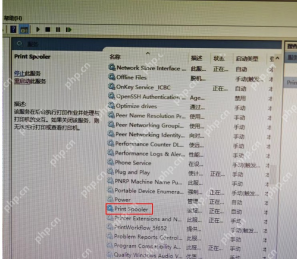
队列还是不动,就按 Win+R 输入 services.msc 找到 Print Spooler
如果取消脱机状态后队列还是不走,按 Win + R 打开运行,输入 services.msc 回车,在服务列表里找到 Print Spooler。这一步主要是确认打印后台服务是不是已经停掉,或者启动类型被改乱了。

Windows 桌面自动化技能,支持鼠标控制(移动/点击/拖拽/滚轮/截图)、键盘输入(文字输入/按键/组合键)、窗口管理(查找/聚焦/最大化/最小化/关闭/移动)、截图并发送文件。提供两种截图方式:Python pyautogui 截图(集成在自动化流程中)和 PowerShell + .NET 零依赖截图(支持区域截图和多显示器)。当用户需要自动化 Windows 桌面操作、控制鼠标键盘、管理窗口、执行 GUI 自动化任务、截图发送文件时使用。
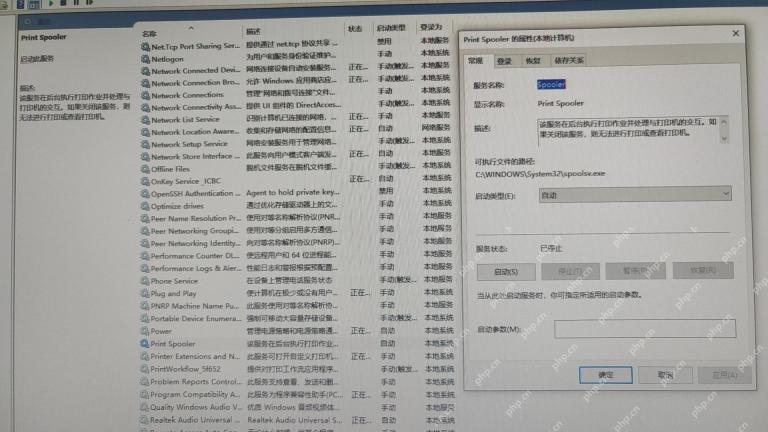
确认服务状态异常时,直接重启 Print Spooler 再发测试页
只要 Print Spooler 状态异常,直接执行 重启,再回到打印队列里重新发一张测试页。这个动作会把很多卡死的打印任务一并刷新掉;如果这台电脑正给别人共享打印机,重启服务的几秒钟内打印会短暂停一下,最好先确认没人正在打印关键文件。
共享打印机反复掉成脱机时,再补查共享主机和网络
如果这台打印机本来就是从别的电脑共享过来的,前面动作做完后还总变回脱机,就继续确认共享主机有没有开机、局域网连通是否正常、目标账号凭据有没有过期。只有本机队列和 Spooler 都正常以后,再回头查共享主机,才不会把问题越查越散。


