





win11 摄像头一开就是黑屏,先别急着重装整套驱动。更常见的顺序,是先确认系统有没有认到摄像头,再检查 摄像头权限 是否被拦住,最后才轮到设备页和驱动层的排查。把这三层分开看,定位会快得多。
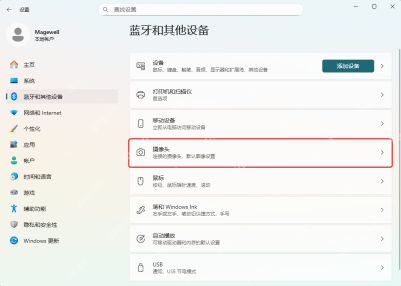
先到“蓝牙和其他设备 > 摄像头”,确认系统已经认到这台设备
按 Win + I 打开设置,进入 蓝牙和其他设备 > 摄像头。如果这里压根没有目标摄像头,问题就不只是“画面黑”,更像是硬件没识别、接口没起,或者驱动根本没加载成功。
系统认到了,再去“隐私和安全性 > 摄像头”看权限
只要系统已经列出了摄像头设备,下一步就去 隐私和安全性 > 摄像头。很多相机黑屏不是应用坏了,而是系统层把摄像头访问拦住了,应用虽然能打开窗口,却拿不到视频画面。
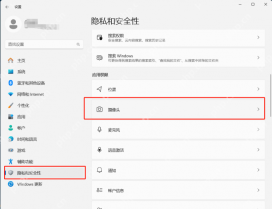
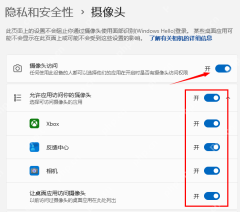
把摄像头访问和应用访问都打开,先排掉权限黑屏
进入权限页后,先开 摄像头访问 总开关,再把你要用的浏览器、会议软件或聊天软件访问也打开。总开关开着、单个应用没开,或者总开关本身就关着,最终表现都可能是“打开了应用但画面一片黑”。

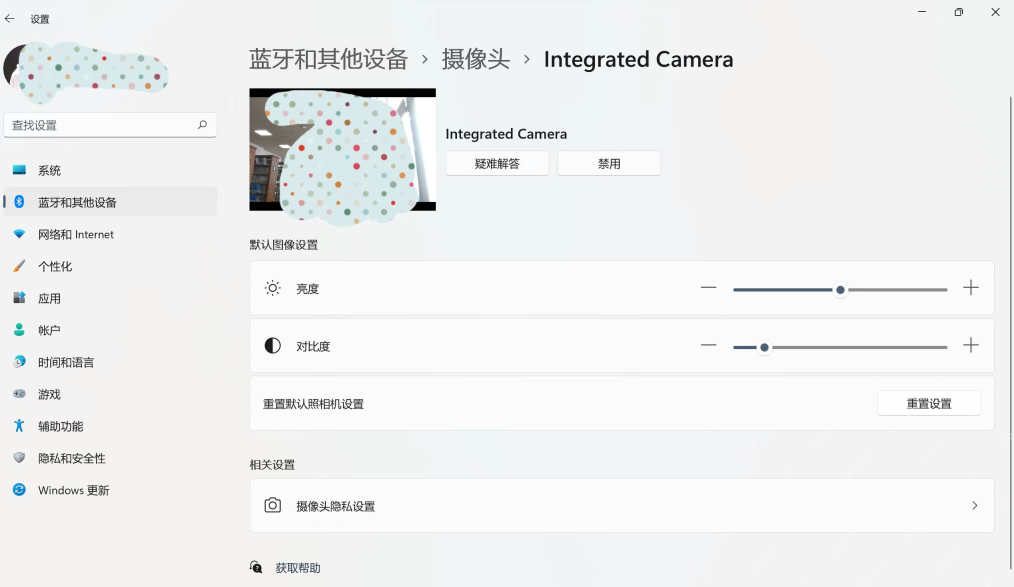
再点进具体摄像头设备页,看设备状态和默认图像设置
权限没有问题后,再回到 蓝牙和其他设备 > 摄像头,点进具体那台设备。只要设备页能正常打开,默认图像设置也能调整,说明系统至少还能和摄像头通信;这时你再回应用里重试,很多黑屏会直接恢复。
系统页都正常后,再去设备管理器看驱动
如果上面几层都正常,只有相机应用、微信或会议软件还是黑屏,就右键开始按钮进入 设备管理器,展开 摄像头 或 图像设备,看驱动有没有黄色叹号,再尝试禁用后启用、更新驱动或回退最近更新。只有系统能认到设备、权限也放行了,驱动排查才更有方向。



