





win11 摄像头权限最容易找错地方。真正控制“应用能不能用摄像头”的入口,在 设置 > 隐私和安全性 > 摄像头;而 蓝牙和其他设备 > 摄像头 更像是设备管理页,不是权限总开关。先把这两个入口分清,后面开权限就不会绕路。
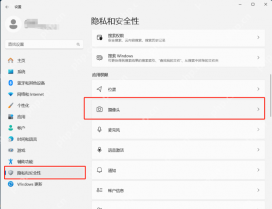
先到“设置 > 隐私和安全性 > 摄像头”,这才是权限入口
按 Win + I 打开设置后,先点 隐私和安全性,再进入 摄像头。系统里真正决定应用能不能使用相机的,就是这条路径,不在“设备属性”或第三方视频软件里。
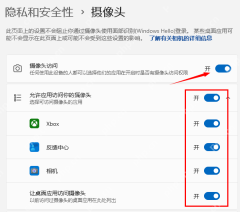
进页面后先看“摄像头访问”和“应用访问”两个开关
进入权限页以后,先确认 摄像头访问 总开关开启,再往下看各个应用的访问权限。总开关关着时,所有程序都会像“摄像头坏了”一样;总开关开着但某个应用没开,它又会只在那个应用里报黑屏或拒绝访问。

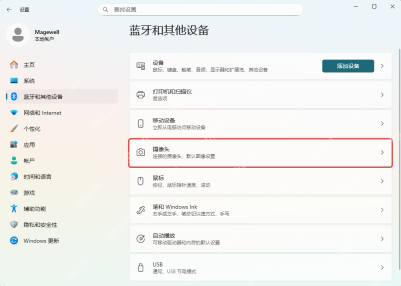
如果你想调的是设备画面效果,再去“蓝牙和其他设备 > 摄像头”
很多人其实想找的是摄像头设备本身,比如默认图像设置、设备状态或多摄像头管理,这时就该去 蓝牙和其他设备 > 摄像头,而不是继续在权限页里翻。把“权限”和“设备”这两层分开,排查会快很多。
系统权限开了,应用里往往还得再选一次摄像头
Win11 这层只负责系统是否允许访问摄像头。像微信、会议软件、浏览器视频页这些程序,常常还会在自己的设置里单独记住上次用的设备;所以系统权限开好以后,最好顺手回到目标应用里再指定一次摄像头。


