





win11 按 win + h 没反应、语音输入面板压根弹不出来时,先别急着重装输入法。大多数情况还是卡在 麦克风没被系统识别、当前输入设备选错、麦克风权限没开,或者你根本没把光标放进可输入的文本框里。把这几层按顺序排掉,通常比瞎清注册表更稳。
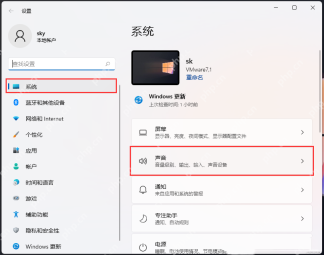
先回“设置 > 系统 > 声音”,确认输入设备不是空的
按 Win + I 打开设置,再进 系统 > 声音。只要输入区域连麦克风都看不到,Win+H 没反应就很正常,因为系统本身还没有可用的语音输入硬件。
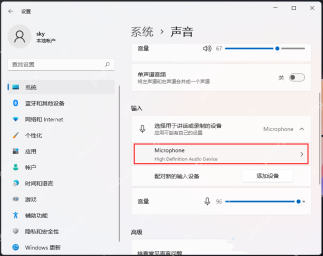
输入设备有多个时,先切到真正可用的那只麦克风
如果列表里同时出现了机身麦克风、蓝牙耳机麦克风和显示器麦克风,先切到当前真正在说话的那只设备,并顺手做一次输入测试。语音输入打不开,很多时候其实不是快捷键坏了,而是系统盯错了输入源。
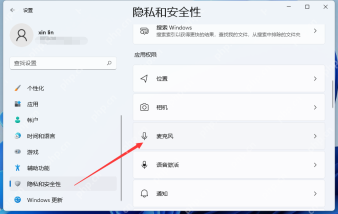
系统能看到设备但 Win+H 仍没反应,就去“隐私和安全性 > 麦克风”
麦克风已经被系统认到,但快捷键仍然没反应时,继续进入 隐私和安全性 > 麦克风。这里主要排查系统是不是从权限层把语音输入卡住了;权限没开,很多应用里的语音功能都会表现得像“打不开”。

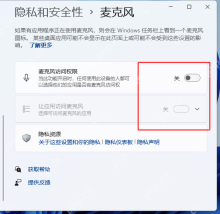
把系统麦克风访问和应用访问都打开
进入麦克风页后,先开 麦克风访问 总开关,再把常用应用访问开关一并打开。只开总开关、不开放具体应用,或者只开某个应用却把系统总开关关着,都会导致 Win+H 调不出正常语音输入链路。
最后再检查三个最容易漏掉的前提
重新回到一个可编辑文本框后,再按一次 Win + H。这里最容易漏掉的三个前提是:当前光标必须已经落在可输入区域、电脑最好保持联网、公司设备上的组织策略不能把语音服务禁掉。要是只有某个软件里打不开,而记事本或浏览器输入框能正常呼出,问题就更可能在那个应用自己的权限或兼容性上。


