





win10 里“控制面板放到桌面”和“设置放到桌面”其实不是一条路。控制面板有系统原生的桌面图标位,直接勾回来最稳;设置没有同名系统桌面图标位,要单独建一个桌面快捷方式。把这两个入口分开做,后面最不容易绕晕。
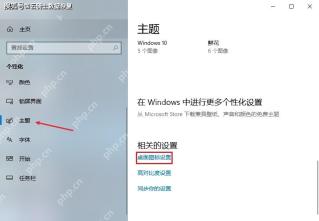
先走“桌面空白处右键 > 个性化 > 主题 > 桌面图标设置”
先在桌面空白处点右键,进入 个性化,再切到 主题 页面,点 桌面图标设置。这条路径管理的是 Windows 自带系统图标,不是普通快捷方式,所以控制面板这半边一定先从这里进。
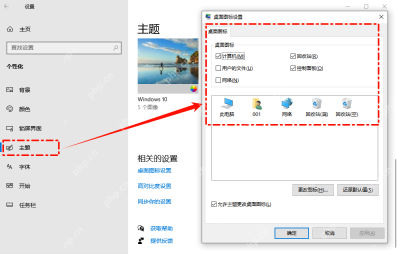
打开“桌面图标设置”后,先确认自己现在调的是系统图标
进入窗口以后,先看清楚这里有 此电脑、回收站、网络、控制面板 这些复选项。你现在操作的是系统桌面图标窗口,不是新建快捷方式向导;认清这一层,后面就不会把控制面板和普通程序图标混着弄。
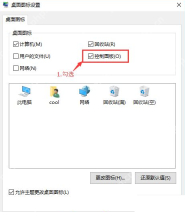
把“控制面板”勾上并应用,桌面就会出现原生入口
在同一个窗口里把 控制面板 勾上,再点 应用 和 确定。回到桌面以后,控制面板图标通常会立刻出现;这种方式出来的是系统原生入口,比复制别人给你的快捷方式文件更稳,也不容易因为路径变化失效。

再给“设置”单独建桌面快捷方式: “桌面空白处右键 > 新建 > 快捷方式”
设置应用没有和控制面板一样的系统图标勾选位,所以要单独建快捷方式。直接在桌面空白处点右键,走 新建 > 快捷方式,位置里输入 explorer.exe ms-settings:,点 下一步,名称填成“设置”或你自己顺手的名字,再点 完成。双击这个新图标,就会直接打开 Win10 设置主页。
只想固定某个设置页时,再把命令换成具体页面
如果你不是想打开设置首页,而是经常直达某一页,也可以把命令改成类似 explorer.exe ms-settings:display、explorer.exe ms-settings:windowsupdate 这种具体页面地址。先把首页快捷方式做通,再按自己的常用入口细分,会比一开始就做一堆图标更省心。


