





想把文件压得尽量小,关键不是盲目点一次“压缩”,而是先进入完整参数窗口。7-zip 的体积优势主要靠 7z 格式、较高压缩等级和合适的方法参数吃出来,但像视频、jpg、很多 pdf 这种本来就已经压过的数据,缩小空间往往不会像文档那样明显。
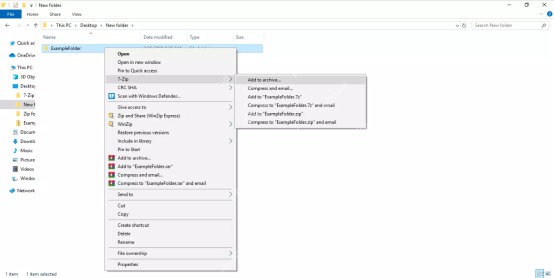
先走右键 -> 7-Zip -> 添加到压缩包,别直接用一键生成包
在资源管理器里选中文件或文件夹后,执行 右键 -> 7-Zip -> 添加到压缩包...。如果你直接点 添加到 XXX.7z 或 添加到 XXX.zip,7-Zip 会马上按默认参数开压,压缩等级、方法、字典大小这些真正影响体积的选项你都来不及改。
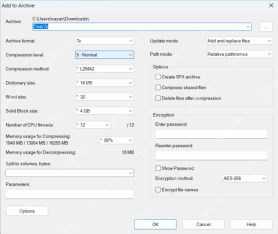
把 Archive format 设成 7z,再把 Compression level 提到 Maximum 或 Ultra
进入添加到压缩包窗口后,先把 Archive format 切到 7z,再把 Compression level 提到 Maximum 或者机器能接受的 Ultra。大多数情况下保留 LZMA2 就够用了;要处理成堆文档、代码、表格这类小文件时,7z + 高等级 通常比 zip 更容易压出更小体积。

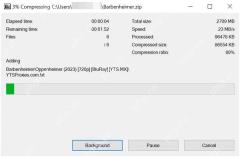
压缩时顺手看 Compression ratio,已经高度压缩过的文件别期待太大变化
开始压缩以后,可以顺手看进度窗口里的 Compression ratio。如果源文件本身是 MP4、JPG、很多扫描 PDF 或安装包,压缩比往往不会特别夸张;相反,纯文本、Office 文档、日志和源码目录通常更容易再缩一截。这样看一眼过程数据,你就能判断是参数问题,还是文件类型本身就不太吃压缩。
要把体积尽量压小,最有用的顺序通常是先进入完整压缩窗口,再把格式切到 7z、等级调高,最后根据压缩比判断这类文件值不值得继续折腾。


