





win10 的系统还原点,很适合在装驱动、改启动项、调注册表或做大更新前先留一手。它不是把所有个人文件完整备份出去,但在系统设置、驱动和已装程序出现问题时,能把系统状态退回到更早的时间点,往往比直接重装更省事。
先打开“系统保护”,确认是不是已经有还原机制
开始菜单里直接搜索 创建还原点,或者按 Win + R 输入 systempropertiesprotection.exe。进入以后先看系统盘当前是不是已经启用了保护,这一步其实就是还原点能不能创建、能不能留住的总开关。
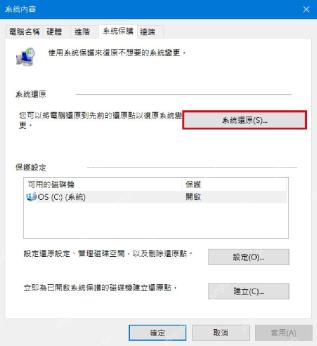
如果系统盘保护没开,先点“配置”把它打开
在 系统保护 页里点 配置,把 打开系统保护 选上,再给它留出一部分可用磁盘空间。没有这一步,后面你就算点“创建”,系统也不一定能真正生成出可用的还原点。
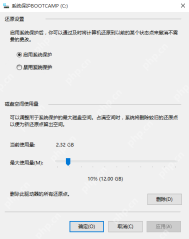
手动创建时,把说明写得能一眼认出来
保护开好以后,点 创建,给这个还原点写一个清楚的说明,比如“装显卡驱动前”“改网络设置前”或者“升级补丁前”。名字写明确的好处,是系统真出问题时,你能更快选中正确的回退时间,而不是盲猜哪一个才是安全点。


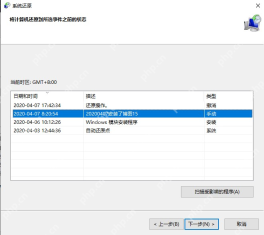
后面真要回退时,重点选“故障发生前”的那个点
系统异常以后,再回到这里运行 系统还原,从列表里选一个 问题发生之前 的还原点。微软也建议在执行前先看一眼 扫描受影响的程序,这样你能知道哪些驱动、软件或设置会一起被回退。
还原点能救系统问题,但不能替代日常文件备份
系统还原更擅长处理“最近改了系统后不稳定”的场景,不适合拿来替代文档、照片和工作资料的长期备份。重要文件还是应该走 OneDrive、文件历史记录、外接硬盘或企业备份;把这两类能力分清楚,后面真出事时才不会指望错工具。


