





备份资料既要收成一个包,又不想别人点开就看到内容时,7-zip 很适合在压缩这一步顺手加密。真正关键的不是只填密码,而是把加密方式和文件名隐藏一起确认好。
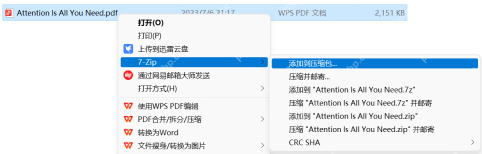
先走 右键备份资料 -> 7-Zip -> 添加到压缩包...
加密压缩别先压完再回头补锁,最稳的顺序是直接走 资源管理器 -> 右键备份文件或文件夹 -> 7-Zip -> 添加到压缩包...。只有进到完整窗口,密码、格式和文件名隐藏这些关键项才能一次设置好。
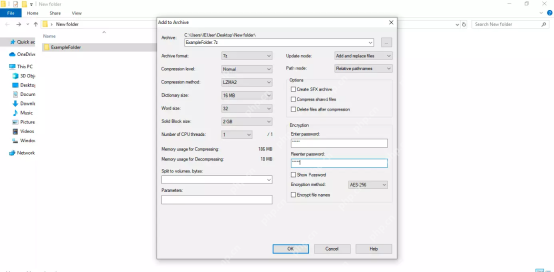
在加密区把密码输两遍,再看加密方式
进入窗口后先看右侧 加密 区域,把密码连续输入两遍,别只填第一格。备份资料如果没有兼容旧工具的硬要求,优先用 7z 这一路会更省心;这一路的加密方式就是 AES-256。
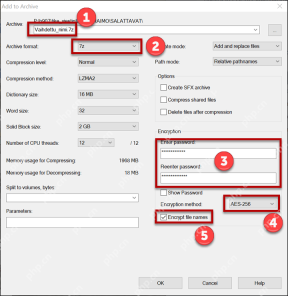
不想让别人先看到目录清单,就把“加密文件名”一起勾上
很多人只给压缩包上了密码,却忘了文件列表还暴露在外面。要是你的备份包名字、目录名也不想先被别人看到,就在同一个窗口里把 加密文件名 一起勾上,这样包里的清单也会跟着锁住。

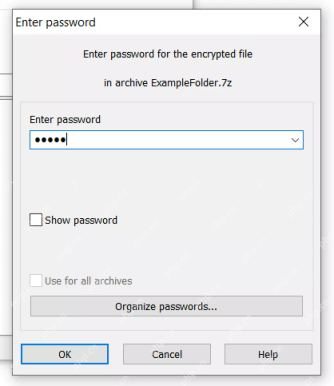
压完以后马上试着打开一次,看有没有弹密码框
最后点 确定 建包,建完别急着发出去,先自己双击压缩包看一眼。只要打开时已经弹出密码输入框,这次加密就已经生效;这一步也顺手帮你确认密码是不是录对了。
给备份文件做加密压缩,重点不是只设密码,而是把密码输入、加密方式和文件名隐藏这三层一次做完整。


