





0x000000EA蓝屏是THREAD_STUCK_IN_DEVICE_DRIVER错误,主因是显卡驱动与硬件响应失步;需先通过设备管理器和事件查看器确认驱动异常,再用DDU彻底卸载并清洁安装官网WHQL驱动,同时禁用硬件加速、检查散热与PCIe接触、还原超频并移除第三方监控工具。
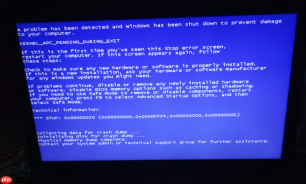
电脑在运行中突然蓝屏并显示代码0x000000EA,同时伴随卡顿、游戏崩溃或视频播放中断,这通常不是内存或硬盘故障,而是显卡驱动与硬件响应失步引发的THREAD_STUCK_IN_DEVICE_DRIVER错误,根源多在驱动层与硬件交互异常。
确认是否为显卡驱动冲突
按下Win + X,选择设备管理器→展开“显示适配器”,观察显卡设备图标是否有黄色感叹号或问号。若有,说明系统已识别到驱动异常;若无,右键显卡→属性→“驱动程序”选项卡,查看“驱动程序状态”是否显示“该设备运转正常”。【注意:即使显示正常,也不能排除驱动内部卡死,必须结合蓝屏发生场景交叉判断】
双击打开“事件查看器”→左侧导航至“Windows日志→系统”,在右侧点击“筛选当前日志”,将事件来源设为“Display”,级别选“错误”,时间范围设为最近24小时。重点查找含“Timeout”“stuck”“hang”字样的条目,其详细信息中通常会明确写出驱动文件名(如nvlddmkm.sys或atikmdag.sys)。
彻底卸载并重装显卡驱动(推荐DDU方案)
方法一:使用DDU工具执行清洁卸载
1. 从官方渠道下载最新版Display Driver Uninstaller(DDU),保存至非系统盘(如D:\DDU);
2. 重启进入安全模式(开机时连续按F8无效时,可在登录界面长按电源键强制关机3次→自动进入恢复环境→疑难解答→高级选项→启动设置→重启→按5启用带网络的安全模式);
3. 运行DDU.exe,选择显卡品牌(NVIDIA/AMD/Intel)→点“清除并重启”;
4. 重启后,**务必关闭Windows自动更新驱动功能**(设置→系统→临时关闭“自动下载驱动程序”),再前往显卡官网下载对应型号的WHQL认证驱动,安装时勾选“清洁安装”选项。
方法二:手动卸载+禁用系统驱动回滚
1. 在设备管理器中右键显卡→卸载设备→勾选“删除此设备的驱动程序软件”→确认;
2. 卸载完成后,右键“计算机”→管理→设备管理器→操作→扫描检测硬件改动;
3. 此时系统会加载基础显示驱动(Microsoft Basic Display Adapter),桌面可能变模糊,但可正常操作;
4. 立即前往显卡官网下载驱动,安装前在安装向导中取消勾选“GeForce Experience”或“Radeon Software Adrenalin”等配套组件——这些后台服务常与系统GPU调度冲突,是隐藏诱因。

排查硬件级冲突源
关闭硬件加速:打开设置→系统→显示→图形设置→将“硬件加速GPU计划”设为关闭;再进入浏览器设置(如Chrome:设置→系统→关闭“使用硬件加速模式”),部分网页应用依赖GPU渲染,驱动不稳时极易触发0x000000EA。
检查PCIe插槽与供电:台式机用户请关机断电,拔下显卡,用橡皮擦轻擦金手指及主板PCIe插槽触点,重新牢固插入;同时确认电源额定功率是否满足显卡峰值功耗(如RTX 4070需≥650W),老旧电源+新显卡组合是典型冲突场景。
禁用超频与第三方监控工具:进入BIOS将CPU/GPU频率恢复默认;卸载MSI Afterburner、HWiNFO64、RivaTuner Statistics Server等实时监控软件——它们频繁读取GPU寄存器,会干扰驱动正常轮询机制,尤其在高负载下直接诱发线程卡死。


