安装操作系统通常有三种常用方法:光盘安装、u盘安装以及硬盘安装。
1、以GHO为扩展名的系统镜像采用覆盖式安装方式,操作流程简单快捷,因此广受初学者青睐。
2、请将硬盘版安装工具下载后保存至非系统盘(例如D盘),其界面设计简洁明了,操作逻辑清晰易懂。
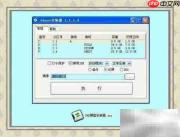
3、常规情况下,GHO格式的系统镜像文件多存放于硬盘最后一个逻辑分区的根目录中。
4、在安装相关软件时,请确保所选文件夹名称及完整路径中不含有任何中文字符,否则可能引发程序识别失败或运行异常。
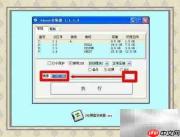
5、定位到目标GHO文件后,点击“还原”按钮,并指定待安装的目标系统盘(一般为C盘)。
6、部分安装包内含多个分区对应的GHO镜像(如四个不同分区版本),务必谨慎选择对应版本,避免误选造成重要数据损毁。
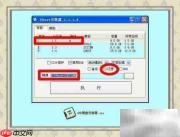
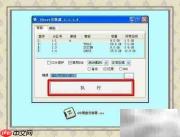
7、确认所有参数无误后,点击“执行”开始部署,系统将自动重启并进入全自动安装流程。
8、重启过程中,新系统会自动完成初始配置与用户设置保存,请勿中途强制断电或手动关机。
9、ISO格式的系统镜像不仅可用于刻录光盘安装,也可借助解压软件直接提取其中内容进行本地安装。
10、解压完成后,双击运行setup.exe即可启动安装向导,该方式常见于从旧版本系统升级至新版系统的场景。
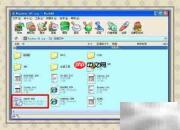
11、若原系统为Windows XP,升级至Windows 7前需先将硬盘分区格式转换为NTFS,以保障兼容性与安装成功率。
12、由高版本操作系统降级安装低版本系统通常无法直接实现,但可通过其他技术手段间接完成。
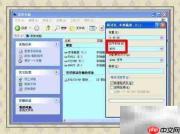
13、下载并部署引导工具,在图形化界面下完成安装后,开机启动菜单将自动新增相应选项。
14、重启后可在启动项中看到PE微型系统入口,通过此环境可对C盘执行各类维护与安装操作。
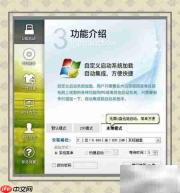
15、电脑重启后进入安装界面,可根据实际需求决定是否对C盘执行格式化操作。
16、单独格式化C盘不会影响其余分区数据,但若执行重新分区操作,则会导致整块硬盘数据清空。
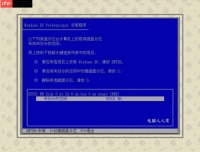
17、安装完成后若出现蓝屏现象,建议优先检查BIOS中硬盘工作模式设置是否匹配当前系统要求。
18、硬盘模式方面,IDE模式更适合Windows XP安装;而AHCI模式则更适配Windows 7及以上版本的稳定运行。
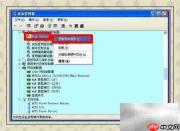
19、若安装后发生蓝屏问题,大概率是驱动程序存在兼容性冲突,此时可尝试进入安全模式卸载或更新相关驱动。
20、依次打开控制面板 → 系统和安全 → 设备管理器,在列表中查找带有黄色感叹号标识的设备,并卸载其驱动程序。
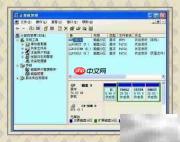
21、某些品牌机型因内置隐藏恢复分区,可能导致GHO安装失败或报错,此时删除该隐藏分区往往可恢复正常安装流程。
22、部分品牌机对GHO安装支持有限,尤其难以识别新版Ghost 11,推荐改用兼容性更强的Ghost 8.0版本进行操作。
23、如果本文对你有所帮助,欢迎点击支持鼓励一下
24、值得细细研读,欢迎收藏备用
25、还想持续获取更多实用技巧?请点击关注我们
26、乐于分享?欢迎点击转发按钮赠予他人