





答案是ctrl+shift+esc,该快捷键可三秒内直接调出任务管理器,用于结束卡死进程、重启资源管理器、查看系统资源占用,比右键任务栏或ctrl+alt+delete更快更可靠。
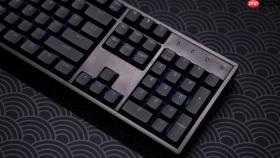
日常维护电脑时频繁切换鼠标点菜单、反复打开设置页面太耗时,用键盘快捷键和功能键能三秒内完成重启、清缓存、查任务、调亮度等高频操作。
快速定位与强制响应
当软件卡死、网页无响应或窗口假死时,别急着关机——先按 【Ctrl+Shift+Esc】 直接调出任务管理器,比右键任务栏再点“任务管理器”快两步,且不依赖鼠标状态。
若连任务管理器都打不开,立刻按 【Alt+Tab】 切换回桌面,再按 【Win+L】 锁屏→解锁,多数临时性界面冻结会自动恢复。
遇到弹窗无法关闭,又找不到关闭按钮,直接按 【Alt+F4】 ——它会作用于当前最顶层的活动窗口,哪怕那个窗口没焦点也能生效。
系统级维护动作一键触发
方法一:重启资源管理器修复桌面图标消失、任务栏空白 ① 按 【Ctrl+Shift+Esc】 打开任务管理器 → 切换到“进程”选项卡 → 找到“Windows 资源管理器” → 右键 → “重新启动”。 这一步比注销重登快得多,且不会中断正在运行的浏览器或文档。
方法二:强制刷新系统缓存与DNS
Win+R → 输入 【cmd】 → 回车 → 在命令提示符中依次输入:
ipconfig /flushdns → 回车
netsh winsock reset → 回车
执行完后重启浏览器即可解决多数网页加载异常、无法联网问题。
方法三:快速进入高级启动选项(如安全模式) 按住 【Shift】 键不放 → 点击“开始”→“电源”→“重启”,松开 Shift 后系统会自动进入恢复环境。这个组合不能松手太早,否则进不了。
屏幕与显示状态即时调控
F11 是浏览器全屏/退出全屏的开关,但很多人不知道:在文件资源管理器、PDF阅读器、甚至播放本地视频时,F11 同样生效——它不是浏览器专属,而是 Windows 级别的视图切换指令。

笔记本用户调节亮度/音量,必须配合 Fn 键使用;但台式机外接键盘若带独立亮度键(如部分罗技、戴尔键盘),可直接按,无需 Fn。这点容易误判,导致反复按无效。
按 【Win+P】 快速呼出投影模式菜单,四选一(仅电脑屏幕/复制/扩展/仅第二屏幕),开会接投影仪时比进设置找“显示”快五倍。
文件与磁盘基础维护
Win+E 直接打开文件资源管理器,比点击“此电脑”图标更快——尤其当你刚清空回收站后想确认是否真删干净,双击桌面“回收站”还要等动画,Win+E 进去直接看左侧导航栏更稳。
选中一个文件夹 → 按 【Alt+Enter】 弹出属性窗口 → 切到“常规”页 → 点“磁盘清理”按钮,就能对当前盘做针对性清理。别用“此电脑”右键盘符→属性→磁盘清理,路径多绕两层。
想立刻查看某文件夹占用空间排行?选中该文件夹 → 按 【Alt+Shift+Enter】(部分系统需先启用“详细信息”面板),或更稳妥的做法:右键→“属性”,但快捷键只对单个文件夹有效,对多个选中项无效。


