





电脑内存吃满导致鼠标卡顿的本质是可用物理内存不足,引发输入响应队列调度失败;应优先用ctrl+alt+del唤出任务管理器,或通过cmd执行taskkill强制结束高耗内存进程(如chrome.exe),再用resmon定位泄漏源、禁用sysmain等后台服务,并重设虚拟内存至非系统盘以永久缓解。
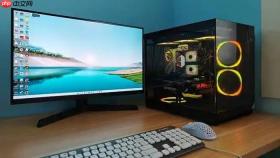
电脑内存吃满后鼠标卡顿,本质是系统可用物理内存不足,导致Windows无法及时调度鼠标输入响应队列,输入延迟被放大成肉眼可见的拖拽感、跳帧甚至无响应。此时任务管理器可能已打不开,或打开后“进程”页卡死,必须用轻量级、低内存占用的方式切入。
紧急释放内存:不依赖任务管理器的操作
按 Ctrl + Shift + Esc 试图唤出任务管理器;若界面卡住或完全无反应,立即改用更底层的快捷方式。
按 Ctrl + Alt + Del → 选择“任务管理器”,强制以安全模式启动;若仍卡顿,说明内存已严重透支,需跳过图形界面直接终止进程。
按 Win + R 输入 cmd → 回车 → 在命令提示符中输入:taskkill /f /im chrome.exe(适用于Chrome系浏览器);若用Edge,改用 taskkill /f /im msedge.exe。这一步能瞬间释放300MB–2GB内存,鼠标通常在3秒内恢复响应。
注意:不要对 explorer.exe 执行此命令,否则桌面会消失;如误操作,可在cmd中输入 start explorer.exe 恢复。
定位并终结内存泄漏源头
内存吃满不是瞬时事件,而是缓慢累积的结果。真正要解决鼠标卡顿,必须揪出那个“只吃不吐”的进程。
方法一:用资源监视器替代任务管理器
按 Win + R → 输入 resmon → 回车。它比任务管理器启动更快、内存开销更低,且默认按“内存”排序。重点关注“硬错误/秒”列非零、且“工作集”持续上涨的进程——这类进程极大概率存在内存泄漏。
方法二:检查浏览器子进程
Chrome/Edge每个标签页、扩展、GPU渲染都独立成进程。在资源监视器“CPU”页签底部,展开“进程”列表,找名称含 chrome.exe 或 msedge.exe 但“映像名称”后缀为 --type=renderer 或 --type=gpu-process 的条目。单个 renderer 进程超600MB即异常,右键→“结束进程”。
【务必先禁用所有浏览器扩展再测试】 广告拦截类、笔记同步类、翻译插件最常引发内存泄漏,禁用后新开标签页对比内存增长速度。

切断后台“吸血鬼”服务
很多用户没意识到:鼠标卡顿往往发生在开机1小时后,而罪魁祸首是那些从不弹窗、从不通知、却常年驻留的后台服务。
第一步:关闭SysMain(旧称Superfetch)
按 Win + R → 输入 services.msc → 回车 → 找到 SysMain → 右键→“属性”→“启动类型”改为“禁用”→点击“停止”按钮。该服务在内存紧张时反而疯狂预加载,加剧页面交换,是鼠标卡顿的隐形推手。
第二步:停用第三方硬件配套服务
在同一页中,查找以下名称的服务并逐一停用:
• Logitech Options Background Service
• Razer Synapse Service
• Realtek Audio Console Service
• Dell SupportAssist Service
这些服务即使你没主动使用对应设备,也会常驻并周期性扫描,单个可占150–400MB内存。
第三步:禁用OneDrive按需同步(若启用)
右键任务栏OneDrive图标→“设置”→“账户”→取消勾选“按需同步文件”。该功能会在后台建立大量句柄和缓存映射,内存压力下极易拖垮IO响应,直接导致鼠标输入队列堆积。
永久缓解:重设虚拟内存与清理机制
内存吃满后频繁触发页面交换,硬盘(尤其是机械盘)读写瓶颈会把鼠标输入延迟放大数倍。必须让虚拟内存脱离C盘碎片区,同时清除系统级缓存残留。
① 取消自动管理虚拟内存:
右键“此电脑”→“属性”→“高级系统设置”→“性能”→“设置”→“高级”→“虚拟内存”→取消勾选“自动管理所有驱动器的分页文件大小”。
② 将页面文件迁移到非系统盘:
若D盘有≥30GB空闲空间,选中D盘→勾选“自定义大小”→初始值填 24576(16GB内存的1.5倍),最大值填 32768 → 点击“设置”。【C盘页面文件必须设为‘无分页文件’并点‘设置’确认,否则迁移无效】
③ 清理传递优化缓存:
按 Win + R → 输入 cleanmgr → 选C盘→“清理系统文件”→勾选“传递优化文件”→确定。该缓存默认不限大小,实测可暴涨至8GB以上,且锁死内存映射不释放。


