





键盘分四大区域:主键盘区打字、功能键区调命令、编辑控制区挪光标、数字小键盘区输数据;各区域位置清晰,按布局识别比死记键名更高效。
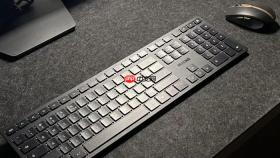
想快速看懂键盘上密密麻麻的英文字母和功能键,不是背键名,而是按区域理解它们的实际用途——主键盘区打字、功能键区调命令、控制区挪光标、数字区输数据,四块区域各司其职,认准位置比死记硬背快得多。
先看清四大分区位置
把键盘平放眼前,一眼就能分出四个物理区块:最中间最大片的是【主键盘区】,含26个字母+数字+符号;顶上一排F1到F12是【功能键区】;右边竖列方向键、Home/End/Delete等属于【编辑控制区】;最右侧带NumLock灯的一组是【数字小键盘区】。这四个区域边界清晰,不用数键,靠面积和布局就能定位。
注意:笔记本键盘可能把数字区合并进主键盘,此时需配合Fn键激活——不按Fn时,U/I/O/J/K/L等键才变成数字键,直接按是方向键或功能键。
主键盘区:字母键和修饰键怎么配合用
字母键全部集中在QWERTY三行布局里,A/S/D/F/G在左手,J/K/L/;/'在右手,F和J键上有凸点,闭眼也能摸到手指归位点。
Shift键左右各一个,按住它再按数字键(如5),输入的是%而不是5;按住它再按字母键,输入大写——但Caps Lock已开启时,Shift反而输出小写,这点容易反直觉。
Caps Lock键只影响字母键,不影响数字和符号;按一次右上角“A”指示灯亮,再按一次灯灭。误开Caps Lock导致密码输错是新手最高频失误,输密码前务必看一眼指示灯状态。
空格键最长,一按就跳一格;Enter键在主键盘右下角,回车确认或换段都靠它;Backspace在退格键位置,删光标左边字符;Delete键在编辑控制区,删右边字符——两个“删除”方向相反,别混。

功能键区(F1–F12)的通用规则
方法一:F1打开当前软件的帮助文档,F5在浏览器里刷新页面,F11切换全屏模式,这三个键在90%的Windows软件里行为一致。
方法二:F2对选中文件重命名,F3唤出搜索框(资源管理器或Word里都有效),F4在地址栏展开历史记录,F10激活菜单栏——这些操作无需鼠标,纯键盘即可完成。
方法三:笔记本用户必须知道Fn键的存在。比如ThinkPad上F7是静音,但按Fn+F7才是截图;惠普部分机型F5是调节屏幕亮度,单按无效,得加Fn。不查说明书就乱按F键,大概率触发的是厂商预设的快捷功能,不是标准F键行为。
编辑控制区光标移动实操路径
第一步:把光标放在一段文字中间 → 按Home键 → 光标瞬间跳到本行开头。
第二步:按End键 → 光标直达本行末尾;按PageUp → 整页向上滚动;按PageDown → 整页向下滚动。
第三步:方向键←→↑↓微调光标位置;Ctrl+← → 以词为单位左跳;Ctrl+→ → 以词为单位右跳;Ctrl+↑ → 跳至上一段落;Ctrl+↓ → 跳至下一段落。
这组组合键在长文档编辑中效率远超鼠标拖动,尤其处理合同、论文时,光标定位速度直接决定修改节奏。


