





组装机装完系统后必须立即验证硬件协同、驱动到位和散热有效,否则易出现蓝屏、掉帧、卡顿或数据丢失;不能仅凭“感觉流畅”判断,轻负载下瓶颈不暴露。
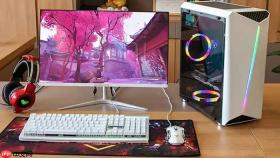
组装机装完系统后,必须立即验证硬件是否正常协同工作、驱动是否到位、散热是否有效,否则后续使用中可能出现蓝屏、掉帧、卡顿甚至数据丢失。不能只靠“感觉流畅”就认为没问题,很多瓶颈在轻负载下完全不暴露。
先用系统自带工具摸清硬件真实配置
这一步跳过会直接导致后续测试误判——比如把PCIe 4.0 SSD当成SATA盘测,结果差三倍还浑然不觉。
按下 Win+X → 选择“设备管理器” → 展开“处理器”“显示适配器”“磁盘驱动器”三项,核对型号是否与装机清单一致。特别注意:若“显示适配器”下出现“Microsoft Basic Display Adapter”,说明独显驱动未安装,GPU性能将被锁死在10%以下。
右键“此电脑”→“属性”,确认Windows激活状态和系统类型(32/64位),64位系统才能识别超过4GB内存,若显示“4GB可用”,但实际插了16GB,大概率是内存没插稳或BIOS中XMP未开启。
按 Win+R 输入 dxdiag → 回车 → 在“显示”页签查看“芯片类型”和“当前显示器模式”,若分辨率卡在1024×768且无法调整,说明显卡驱动异常或DP/HDMI线缆接触不良。
用任务管理器看实时负载基线
Ctrl+Shift+Esc 打开任务管理器 → 切换到“性能”选项卡 → 依次点击左侧CPU、内存、磁盘、GPU,观察空闲状态下各项指标:
CPU空闲时占用率应稳定在1–5%,若持续高于15%,说明后台有服务异常拉高负载(常见于厂商预装软件、Windows Search索引、OneDrive同步);
内存“已使用”数值若接近总容量,但“提交”值远超物理内存,说明虚拟内存设置不合理或存在内存泄漏进程;

一款AI工具,主要用于在主代理响应前,并行运行Kimi K2.5和GPT 5.3 Codex,注入双方观点以增强认知多样性,适合需要提升相关任务效率的用户。
磁盘“活动时间”长期显示100%且读写速度低于10MB/s,【立刻打开资源监视器→磁盘标签页→按“响应时间”倒序排列】,找出响应超50ms的进程——十有八九是杀毒软件实时扫描或Windows Defender正在全盘扫描。
跑三组压力测试验证稳定性
测试顺序不能乱:先CPU→再GPU→最后混合负载。跳过CPU烤机直接测GPU,可能因供电不足导致显卡反复降频,误判为显卡故障。
第一步:CPU稳定性测试
下载AIDA64 Extreme(官网直链,避免第三方捆绑版)→ 解压后以管理员身份运行 → 工具栏点“工具”→“系统稳定性测试”→ 勾选“Stress FPU”+“Stress CPU”→ 点击“Start”→ 持续运行20分钟。期间紧盯左下角温度曲线,若FPU核心温度突破95℃并伴随明显降频(频率跌至基础频率60%以下),【立即终止测试】——这不是软件问题,是散热器硅脂未涂匀、扣具压固不到位或机箱风道完全堵死。
第二步:GPU压力测试
启动FurMark → 设置分辨率为原生屏幕分辨率(如2560×1440)、抗锯齿选8X MSAA、勾选“GPU温度监控”→ 点击“GPU stress test”→ 运行15分钟。若出现花屏、驱动重置或GPU温度飙升至105℃以上,说明显卡供电相数不足、PCIe插槽带宽被其他M.2设备抢占,或显卡风扇停转。
第三步:混合负载验证
同时运行AIDA64 FPU测试 + FurMark + CrystalDiskMark Seq Q32T1测试 → 持续10分钟。此时观察任务管理器中“性能”页签的四条曲线是否同步剧烈波动。若磁盘占用率突然归零而CPU/GPU仍满载,说明NVMe SSD触发温控限频;若网络占用率异常飙升,可能是Windows Update后台强制推送驱动包。
用CrystalDiskMark测系统盘真实吞吐
方法一:官网下载CrystalDiskMark 8.2.2 Standard Edition → 解压后双击diskmark64.exe → Drives下拉选C盘 → 确认参数为“All”→“1GiB”→“5次”→ 点绿色“All”按钮。
方法二:若测试中Seq Q8T1 Read值始终卡在550MB/s左右,【不是SSD坏了,而是主板M.2插槽默认走SATA通道】——需重启进BIOS,找到“Advanced”→“NVMe Configuration”→ 将对应插槽设为“PCIe mode”。
关键看“Seq Q8T1”行:消费级PCIe 4.0 SSD应达5000–7000MB/s,PCIe 3.0 SSD为2000–3500MB/s,SATA SSD则恒定在500–550MB/s。随机读写(4K Q32T1)低于200K IOPS,说明4K对齐失败或TRIM未启用。



