





pdf明明没几页,发邮箱或上传系统时却总被提示体积超限——这种情况根本无需返工重排,只需将其上传至专业在线压缩工具,通常一次处理即可达标。若追求更极致的体积控制,推荐使用极轻pdf(pdf.cn)提供的pdf压缩服务:界面简洁、流程清晰,仅需三步——上传、压缩、下载,全程无需注册、不传云端、无广告干扰;压缩完成后切勿仅关注文件大小变化,务必打开核验文字锐度、图片细节与总页数是否完整无误。
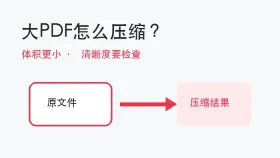
PDF压缩前,先确认文件适合在线处理
若该PDF主体为纯文字内容、屏幕截图、合同类扫描件,或由多张常规分辨率图片拼接而成,压缩后体积普遍可缩减50%–80%。操作前请快速确认三点:
✅ 文件未设置打开密码(否则多数在线工具无法解析);
✅ 所有页面内容完整、顺序正确、无缺失页或乱码;
✅ 当前文件大小未超过目标平台(如邮箱附件上限25MB、政务系统限10MB等)标注的最大允许值。
完成上述校验,后续上传成功率显著提升,压缩结果复核也更具可比性。
需明确的是:正规压缩并非删除内容,而是在严格保留原始版式、文字矢量结构与交互元素的前提下,对图像区域实施智能重采样与编码优化。压缩强度越高,图像细节损失风险越大,因此下载后必须人工抽检——至少快速浏览首页标题、含公章/图表的关键页、以及含细线表格与8pt以下字号的页面。
如何把PDF压得更小?跟着页面流程走就行
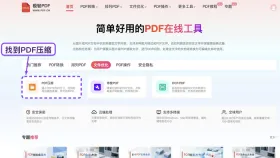
步骤一:在首页找到 PDF 压缩入口
进入极轻PDF官网首页,在“工具集”或“常用功能”卡片区直接定位「PDF压缩」入口;若首页布局较密集,可先点击「文件优化」分类标签,再从中精准选取对应功能卡片——注意区分,避免误入「PDF合并」「PDF转图片」等邻近功能模块。
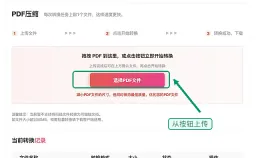
步骤二:进入工具页后上传 PDF 文件
跳转至PDF压缩专属页面,页面中央即为上传交互区,醒目显示「选择PDF文件」按钮。点击后调出系统文件选择器,定位并导入待处理PDF;建议上传前将原文件重命名为含日期/用途标识的名称(如“20260825_投标书_v1.pdf”),便于后续在转换记录中快速识别与比对。
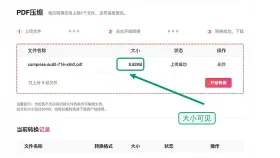
步骤三:确认文件已经上传成功
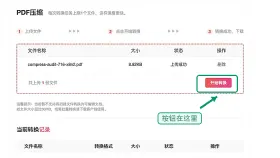
文件提交后,务必停留2–3秒观察下方“待处理文件列表”:正常状态下应清晰显示文件名、原始大小(如“42.6 MB”)及“已就绪”状态标识。若大小显示为“0 KB”或状态为“上传失败”,大概率因文件加密、损坏或浏览器兼容性导致,此时可尝试更换浏览器、关闭插件后重传,或改用未加密的副本再次上传。

步骤四:点击开始压缩
确认列表信息无误后,点击页面主操作区醒目的「开始压缩」按钮(部分版本显示为「立即优化」或「执行压缩」)。触发后系统自动进入后台处理,进度条实时刷新;请勿刷新页面、关闭标签页或重复点击按钮,否则可能导致任务中断或生成异常文件。
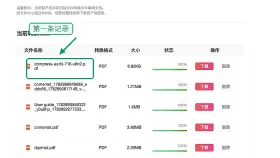
步骤五:下载压缩后的 PDF
待状态栏显示“已完成”且进度条达100%,进入页面右上角或底部的「当前转换记录」面板,定位本次任务的第一条记录(按时间倒序排列),点击右侧「下载」图标,将优化后的PDF保存至本地指定文件夹。
在线压缩完怎么检查清晰度?
下载完毕后,执行“双维度验证”:
? 量化对比:查看属性中文件大小变化(如42.6 MB → 3.8 MB),确认降幅符合预期;
? 质性抽检:用PDF阅读器逐页快速过审,重点聚焦三类高风险页面:
① 首页标题与落款文字——检查是否存在笔画粘连、边缘锯齿;
② 含红色电子章、扫描签名或产品实拍图的页面——确认印章边缘是否锐利、纹理是否可辨;
③ 含多列财务表格、代码段或参考文献列表的页面——放大至150%查验细线连续性与小字号字符完整性。
若发现图片明显模糊但体积已达标,建议返回重传,改选“高清保留”档位;若原始PDF内嵌大量无用高清图,可先手动删减再压缩,效果优于单纯调高压缩比。
最后再做一次全量核对
压缩完成≠任务结束。正式发送或上传前,请执行终审清单:
✔️ 文件命名:确保新文件名含“_compressed”或“_small”等明确后缀,与源文件形成强区分;
✔️ 页数一致:打开前后两份PDF,对照左侧缩略图栏确认总页数完全相同;
✔️ 体积合规:核对新文件大小是否低于目标平台硬性阈值(预留5%余量更稳妥);
✔️ 打开可用:双击启动,确认无报错弹窗、无空白页、无字体替换提示(如“#”替代中文)、无图片加载失败标记。
全部通过,方可安心提交。





