





火鸟天气预报不支持直接编辑皮肤或调节透明度,但可通过windows dwm兼容设置、powertoys窗口透明度调节、自定义蒙版背景图及html+css悬浮卡片四种方式实现半透明或毛玻璃效果。
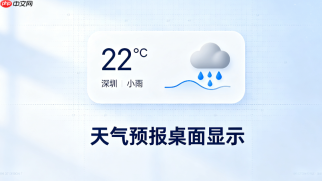
火鸟天气预报本身不支持直接编辑皮肤或调节透明度,但可以通过系统级兼容设置和第三方辅助方式实现接近半透明质感的显示效果。关键在于利用Windows桌面图层机制与软件窗口属性配合,而非修改软件内置皮肤文件。
确认软件版本与系统兼容性
火鸟天气预报(FirebirdWeather)最新稳定版(v3.2+)已适配Windows 10/11的DWM(桌面窗口管理器)合成引擎。若使用Windows 7,请确保已开启Aero主题;Windows 10/11用户需关闭“简化颜色”和“透明效果”开关(设置→个性化→颜色),避免系统级透明策略干扰。
- 右键桌面 → “显示设置” → 检查“透明效果”为开启状态
- 运行 dxdiag,确认“显示”页签中“DWM启用”为“是”
- 若软件图标显示发虚或文字锯齿,说明DWM未正常工作,需更新显卡驱动
通过窗口属性模拟半透明感
火鸟天气主界面是一个标准Win32窗口,虽无Alpha通道调节入口,但可借助PowerToy或AutoHotkey脚本动态调整其窗口层级与不透明度:

- 下载微软官方 PowerToys(v0.80+),启用“FancyZones”和“Always on Top”模块
- 启动火鸟天气后,按 Win + T 呼出窗口聚焦工具,选中天气窗口 → 右键 → “Set transparency” → 拖动至85%~92%
- 该透明度仅作用于窗口客户区(即天气信息区域),不影响任务栏图标或托盘行为
- 如需恢复默认,再次右键该窗口 → “Reset transparency”
替换背景图层实现视觉通透
火鸟天气支持自定义背景图片(路径:软件安装目录下 /skin/background/),可手动制作一张带蒙版的PNG图,达成“伪毛玻璃”观感:
- 用PS或SAI新建画布(建议1920×1080),填充浅灰渐变(#f0f0f0 → #e6e6e6)
- 叠加一层高斯模糊(半径8px)的噪点纹理(透明度12%),模拟磨砂玻璃颗粒感
- 在图层上方新建一个1px宽、30%透明度的白色细线网格(间距40px),增强纵深暗示
- 导出为PNG-24,放入 /skin/background/,重启软件即可生效
进阶:结合CSS+WebView嵌入轻量天气卡片
若追求更现代的毛玻璃质感,可停用火鸟主程序,改用本地HTML+CSS方案悬浮显示:
- 新建一个 weather-card.html,内含CSS backdrop-filter: blur(8px) 和 rgba(255,255,255,0.15)
- 用Electron或Nativefier打包为最小化桌面应用,设置窗口始终置顶、无边框、点击穿透
- 通过火鸟天气的“导出当前数据到文本”功能,用Python脚本每5分钟更新一次HTML中的温度/图标字段
- 最终效果:卡片悬浮于桌面,背景实时模糊桌面内容,文字清晰,边缘柔和





