





主板原生usb接口供电余量不足,不能支撑当前外设组合。需拔除非必要usb设备、插主板后置原生接口、禁用usb选择性暂停与根集线器电源管理、bios中启用legacy usb support和xhci hand-off并关闭fast boot、重装芯片组驱动、排查2.4g无线干扰。
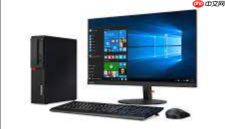
电脑组装后键盘鼠标频繁断连,不是线材问题就是主板底层支持没到位——USB控制器驱动缺失、供电策略未适配、BIOS固件配置错位,三者任一出问题都会让键鼠在高负载时突然失联,甚至蓝屏报CRITICAL_POWER_FAILURE。
先确认是不是USB供电不足
拔掉所有非必要USB设备,只留键盘和鼠标,插在主板后置原生接口上。这一步能快速排除级联供电过载问题。
用手机充电器给鼠标单独供电(如有Type-C供电口),或换用带独立电源的USB集线器测试:如果断连消失,【说明主板原生USB接口供电余量不足,不能支撑当前外设组合】。
观察设备管理器中“通用串行总线控制器”下是否有黄色感叹号。若有,右键→属性→详细信息→查看“电源管理”页签:如果勾选了“允许计算机关闭此设备以节约电源”,立刻取消——这是Windows默认开启的节能陷阱,会主动切断USB供电。
BIOS里必须打开的三项设置
关机重启,狂按Delete键进入BIOS(部分主板是F2/F12),导航到Advanced → USB Configuration:
方法一:Legacy USB Support → Enabled
方法二:XHCI Hand-off → Enabled(若启用后仍失灵,改为Disabled再试)
方法三:USB Controller → Enabled(有些主板此项默认为Auto或Off)

【XHCI Hand-off设为Enabled后务必同时关闭Fast Boot,否则设置不生效】。保存退出前,留意屏幕右下角是否显示“USB devices detected: 2”之类提示,没出现就代表固件层根本没识别到键鼠。
重装芯片组驱动的正确顺序
第一步:进安全模式(强制关机3次→疑难解答→启动设置→F4)
第二步:卸载设备管理器中全部“通用串行总线控制器”下的设备,勾选“删除驱动程序软件”
第三步:访问主板官网,按型号下载最新芯片组驱动(不是“USB驱动”,是Chipset Driver)
第四步:运行安装包,全程不勾选任何可选组件,只装基础芯片组模块
第五步:重启后,再进设备管理器检查USB Root Hub是否已更新为最新版本号(如Intel USB 3.0 eXtensible Host Controller)
这一步不能跳过芯片组驱动直接装USB专用驱动——芯片组驱动负责初始化南桥逻辑,它没到位,USB主控驱动就是无根之木。
排查无线键鼠的隐藏干扰源
把罗技M345这类2.4G接收器从机箱前置USB口拔出,插到主板后置黑色USB 2.0接口(非蓝色USB 3.0口),且确保接收器与鼠标之间没有金属物体遮挡。
关掉路由器、蓝牙音箱、手机快充头,这些设备工作频段与2.4G键鼠高度重叠。实测中,仅移开一个正在充电的iPhone,断连率就从每7分钟一次降到8小时零故障。
如果仍不稳定,打开Logitech Unifying软件,执行“配对新设备”流程:鼠标底部开关先拨OFF等3秒,再拨ON并晃动,软件识别到信号后点Yes——旧配对信息残留会导致握手失败,必须强制刷新。






