





手头攒了一堆证件照、票据截图或者扫描件,按顺序拼成一份pdf整理起来方便多了。下面整理了3种实用方法,从批量上传、调整顺序、转换导出到最后核验结果全流程说清楚,帮你避开漏图、图片倒置、页序错乱的问题。
方法一:用极轻PDF批量把图片转成PDF
极轻PDF(pdf.cn)支持直接上传多张图片一键合成PDF。操作前请先统一校正所有图片的旋转方向,并按你期望的最终阅读顺序对文件进行预排序(如重命名为“01_身份证正面”“02_身份证反面”等),避免系统默认读取顺序导致页序错位。
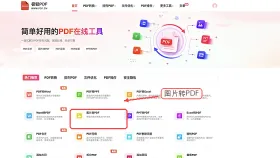
步骤一:进入图片转PDF工具
打开极轻PDF官网首页,在「转为PDF」功能模块中准确定位并点击「图片转PDF」入口。注意区分——该功能与「PDF转图片」互为逆向操作,点击前务必确认工具名称无误。
步骤二:上传多张图片
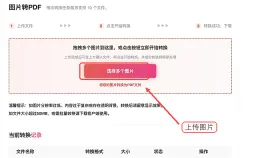
进入工具页面后,点击「选择多个图片」按钮,从相册或文件管理器中选取全部待处理的JPG、PNG等常见格式图片。建议上传前剔除重复或无效文件,并手动调整横置、倒置等异常方向,确保每张图均为正常阅读姿态。
步骤三:确认上传状态与顺序
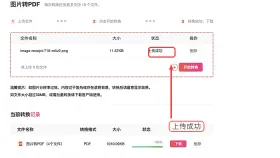
上传完成后,通过缩略图视图逐一比对:检查图片总数是否完整、每张图像方向是否正确、整体排列顺序是否符合预期。若发现顺序偏差,可直接在列表中拖拽调整——该工具支持实时重排,无需重新上传。
步骤四:开始转换
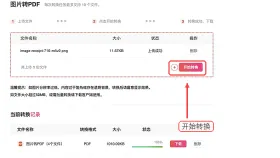
确认所有图片均已正确加载且顺序无误后,点击“开始转换”按钮。转换期间请勿关闭当前浏览器页面,耐心等待进度条完成即可。
步骤五:下载并检查PDF
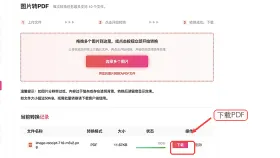
转换成功后立即下载生成的PDF文件,随后逐页检查:图像清晰度是否达标、页面方向是否一致、边缘是否存在意外裁切,同时再次验证总页数及内容顺序是否与原始图片完全匹配。

方法二:使用PDF Candy将JPG转PDF
PDF Candy提供免安装网页版图片转PDF服务,界面简洁,支持拖拽上传与顺序微调,适合临时快速处理少量图片(建议单次不超过10张以保障稳定性)。
步骤一:找到图片转PDF入口
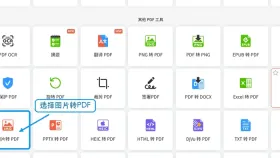
访问PDF Candy官网,在工具导航栏中准确识别并点击「图片转PDF」或「JPG to PDF」功能入口,避免误选「PDF转Excel」「PDF压缩」等无关选项。
步骤二:上传图片并下载PDF
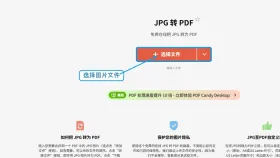
进入工具页后点击“选择文件”或直接将图片拖入上传区,系统自动开始转换。上传完毕后可手动拖动缩略图调整顺序,右侧支持设置纸张尺寸与边距。确认无误后点击“转换”,等待1–3秒即生成PDF,点击“下载”保存至本地。
方法三:使用Sejda合并图片生成PDF
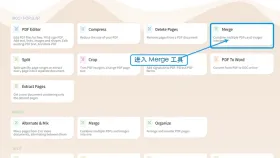
Sejda提供两种路径:一是通过「Merge PDF and Images」工具混合插入PDF与图片;二是直接使用「JPG to PDF」专用页面,更适合纯图片场景。两者均支持上传后拖拽重排、自动适配方向及批量导出。
步骤一:进入合并或图片转PDF工具
在Sejda官网工具列表中,根据需求选择「Merge」或「JPG to PDF」页面。点击前请核对页面标题是否显示“Convert JPG to PDF”或“Merge Files”,防止跳转错误。
步骤二:上传图片并完成转换
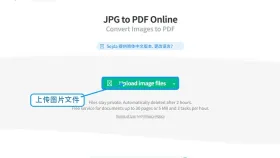
点击“Upload image files”按钮,选取全部目标图片。上传完成后,可在缩略图区域自由拖拽调整顺序;若存在横竖混排,建议开启「Auto-rotate images」选项。确认后点击“Convert to PDF”,生成后下载并保存。
多张图片转PDF后怎么检查
检查时应遵循“四查一核”原则:
✅ 查页数:PDF总页数是否等于原始图片张数;
✅ 查方向:每页是否均为正向显示,无倒置、横置异常;
✅ 查清晰度:关键文字(如身份证号、金额、日期)是否可清晰辨识;
✅ 查裁切:图片边缘有无被意外截断,留白是否均匀合理;
✅ 核顺序:逐页对照原始命名或拍摄逻辑,确认封面、正文、附件等结构顺序无颠倒。
若发现问题,优先返回源图进行方向校正、裁剪统一或编号重排,再重新上传转换,不建议在PDF中后期强行编辑。


