





键盘可完全替代鼠标:按tab/shift+tab导航焦点,enter/空格执行操作,win+e打开资源管理器,alt+tab切换窗口,alt+f4关闭程序,shift+alt+numlock启用鼠标键用数字键控制指针。
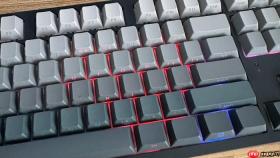
当鼠标突然失灵、电池耗尽或设备丢失时,你仍需立即保存文档、关闭程序、切换窗口甚至操作桌面图标——键盘本身已具备完整控制能力,无需额外硬件或软件安装。
基础导航:用Tab和方向键接管界面焦点
第一步:按 【Tab】 键在按钮、输入框、链接等可交互元素间正向跳转;按 【Shift+Tab】 反向跳转。这一步是所有键盘操作的起点,不启用任何设置即可生效。
第二步:到达目标控件后,用 【空格】 激活复选框或开关,用 【Enter】 确认按钮或打开文件夹。若当前焦点在文本框内,直接输入即可,无需额外操作。
第三步:在桌面或文件资源管理器中,按 【方向键】 选择图标或文件;按 【Enter】 打开,按 【F2】 重命名,按 【Delete】 删除。注意:此模式下无法拖拽,但可通过剪切(Ctrl+X)→定位目标文件夹→粘贴(Ctrl+V)完成移动。
系统级快捷键:绕过鼠标直达核心功能
Win+E:立刻打开文件资源管理器,光标默认停在地址栏,可直接输入路径如“C:\Users”后回车。
Win+D:一键显示/还原桌面,比反复点击任务栏更可靠。
Alt+Tab:在打开的窗口间循环切换,松开键前可连续按Tab预览所有窗口缩略图。
Alt+F4:强制关闭当前活动窗口,比找叉号快得多;若在桌面按下,会弹出关机选项菜单,用方向键选择“关机”后回车即可执行。
Win+L:立即锁定屏幕,防止他人误操作,比伸手去碰电源键更安全。

启用鼠标键:用数字小键盘模拟鼠标指针
方法一:快捷启用(推荐)
同时按下 【Shift+Alt+Num Lock】,听到提示音或看到屏幕右下角弹出“鼠标键已启用”提示即成功。若无反应,请先确认键盘Num Lock灯是否熄灭——【必须关闭Num Lock】,否则数字键无法触发鼠标移动。
方法二:手动设置
进入“设置”→“辅助功能”→“键盘”,开启“鼠标键”。Windows 10/11 中该选项位于“其他键盘设置”下方;Win7则需通过控制面板→“轻松访问中心”→“使键盘更易于使用”中勾选。
启用后,数字小键盘即变身为鼠标:
8/2/4/6 分别控制光标上/下/左/右;
7/1/9/3 控制左上/左下/右上/右下对角移动;
【5】 是单击,【0】 是按下左键(用于拖拽),【.】 是释放;
【/】 是左键单击,【-】 是右键单击,【+】 是双击。
进阶控制:聚焦菜单栏与窗口按钮
第一步:按 【Alt】 激活当前程序的菜单栏,顶部菜单项出现下划线字母(如“文”件、“编”辑);接着按对应字母键(如F)展开“文件”菜单。
第二步:用方向键选择子命令,回车执行;若需返回上级菜单,按 【Esc】 或再次按 【Alt】。
第三步:聚焦窗口控制按钮(红黄绿三色按钮)
按 【Alt+Space】 打开当前窗口系统菜单,再按 【N】 最小化、【R】 还原、【X】 关闭;
或直接按 【Win+↓】 最小化当前窗口,【Win+↑】 最大化,【Win+←/→】 靠边停靠。
应急场景速查:三秒内完成关键动作
想立刻关机?按 【Win+R】 → 输入 【shutdown -s -t 0】 → 回车。
想强行结束卡死程序?按 【Ctrl+Shift+Esc】 呼出任务管理器 → Tab跳转到“详细信息”标签 → 方向键选中进程 → 按 【Delete】 结束任务。
想快速回到桌面并清理所有窗口?连按两次 【Win+D】 ——第一次最小化,第二次恢复,中间穿插 【Alt+Tab】 关掉不需要的窗口即可。


