





0x000000ea蓝屏表明设备驱动线程卡死,最常见为显卡驱动异常;需先尝试设备管理器更新或回退驱动,无效则进安全模式用ddu彻底卸载并清洁安装官网whql驱动,或通过pnputil命令行强制重装。
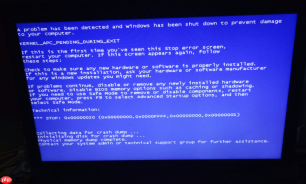
电脑突然蓝屏并显示0x000000EA错误代码,说明当前有设备驱动线程卡死在硬件响应环节,最常见的是显卡驱动失去响应,系统为防损坏主动中止运行;此时不能直接重启了事,需针对性清除驱动残留或切换稳定版本。
用设备管理器快速更新或回退驱动
这是进入桌面后最快尝试的第一步,适合刚升级驱动就蓝屏、且能正常登录系统的情况。
按下Win+X组合键→选择“设备管理器”→展开“显示适配器”,右键你的显卡(如NVIDIA GeForce RTX 4070、AMD Radeon RX 7800 XT或Intel Arc A770)→点击“更新驱动程序”。
选择“自动搜索更新的驱动程序软件”,让Windows联网匹配最新兼容版本;若更新后仍蓝屏,立刻返回此界面→右键显卡→“属性”→切换到“驱动程序”选项卡→点击“回退驱动程序”;【只有此前安装过旧版驱动且未被系统清理,该按钮才可用】。
安全模式下用DDU彻底卸载重装
当常规更新无效、或蓝屏频繁发生在开机初期,说明旧驱动文件已深度污染注册表和系统目录,必须用专业工具清零再装。
第一步:强制进入安全模式。在登录界面长按电源键关机,重复三次→触发自动修复环境→选择“疑难解答→高级选项→启动设置→重启”→待屏幕出现选项时按5(启用带网络的安全模式)。
第二步:下载DDU工具(Display Driver Uninstaller v26.0.0.0或更高,官网guru3d.com获取),解压后以管理员身份运行DDU.exe。
第三步:在DDU主界面左上角选择显卡品牌(NVIDIA/AMD/Intel)→中间勾选“清除后重启”→点击“清除并重启”;【重启前务必确认已关闭所有杀毒软件,否则DDU可能被拦截导致清理不全】。

第四步:电脑重启进入桌面后,立即前往显卡官网下载对应型号的WHQL认证驱动离线包(非.exe在线安装版),运行安装程序时务必勾选“清洁安装”选项。
命令行强制卸载+离线部署驱动
适用于无法进入图形界面但可启动到命令提示符的场景,比如蓝屏后自动进入恢复环境,或系统卡在登录前黑屏。
方法一:用PNPUTIL卸载并注入INF
在恢复环境的命令提示符中执行:pnputil /enum-devices /class "Display",从输出中找到含“NVIDIA”“AMD”或“Intel”的设备行,记下其Hardware ID(如PCI\VEN_10DE&DEV_28A0)。
执行pnputil /enum-drivers | findstr /i "nvidia"(替换为你的品牌关键词),定位oemXX.inf编号→运行pnputil /delete-driver oemXX.inf /uninstall。
将官网下载的驱动离线包解压到U盘根目录,插入电脑→执行pnputil /add-driver D:\NVIDIA\*.inf /install(D:为U盘盘符,路径需精确到INF所在文件夹)。
方法二:用DISM重置驱动存储
执行DISM /Online /Cleanup-Image /RestoreHealth修复系统映像完整性,再配合上述PNPUTIL步骤部署新驱动,可避免因系统组件损坏导致驱动加载失败。









