





截图键没反应、右下角也看不到 pixpin,很多时候并不是程序退出了,而是图标被 windows 塞回了隐藏托盘。先把“图标没显示”和“程序没运行”分开,恢复会快很多。
先展开任务栏隐藏托盘,不要直接判断程序没了
看任务栏右下角的小箭头,先把隐藏图标区域展开。官方快速开始页专门提醒过,PixPin 初次运行时托盘图标可能自动隐藏,所以图标不见时第一反应不是重装,而是先把折叠区翻开。
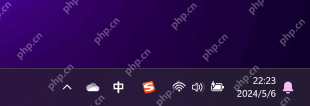
如果展开后看到 PixPin,只是被藏起来了,问题基本已经解决了一半。后面只需要把它拖回可见区。
图标找到了就右键进配置,顺手确认程序还在正常运行
图标出现后直接右键或双击进入 PixPin 配置。只要配置窗口还能正常打开,就说明程序本体并没有崩,只是入口被藏住了。接着再看系统或快捷键页,确认当前动作和热键是否还在。
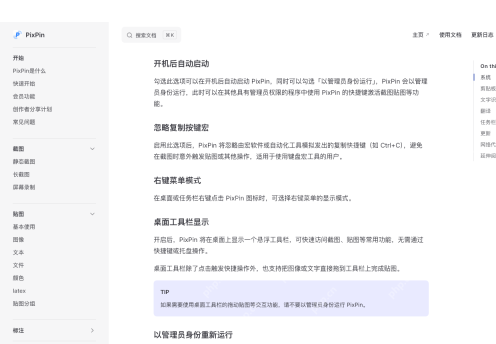
如果展开托盘后还是完全没有 PixPin,这时再去判断是不是程序被手动退出,或者是不是登录后根本没启动。先做这个区分,比直接从零装一遍稳。
把图标拖回可见区,后面就不用每次都翻隐藏栏
确认程序正常后,把 PixPin 图标拖到托盘可见区域。这样以后不管是进配置、临时禁用快捷键,还是直接判断程序有没有启动,都能一眼看到。
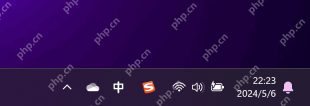
如果你经常要切换截图设置,这一步很值。把入口留在明面上,比每次都去隐藏栏里找要顺手得多。


