





每次一开机 pixpin 就先跟着起来,如果你最近不常截图,这个常驻进程就会显得有点多余。它的关闭入口不在 windows 启动项面板里绕半天,直接回 pixpin 自己的系统配置页最快。
先从托盘把配置入口找出来
任务栏右下角先展开隐藏托盘,再找到 PixPin 图标。官方快速开始页提醒过,第一次运行时图标可能被折叠到隐藏区域里,所以关自启动前先把它找出来,再右键进配置最省时间。
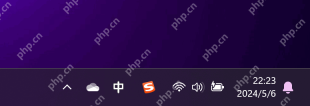
如果你已经把图标拖到可见区,以后再进设置会更顺。这个入口找对了,后面不用回系统启动项里盲猜程序名。
进入配置后点左侧“系统”,再看开机启动这一块
打开 PixPin 配置后沿左侧导航点击“系统”。官方系统配置页把“开机后自动启动”放在系统分组里,旁边还可能连着“以管理员身份运行”。只是想让它别跟开机一起起,就把自启动取消勾选即可。
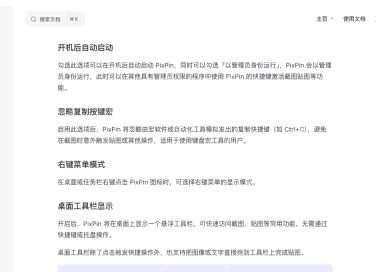
如果你之前是为了在管理员权限程序里截图,才顺手把“以管理员身份运行”也开了,这次可以一并检查一下,免得以后还以高权限常驻。
关完以后顺手把同页里的常驻项也看一眼
取消自启动后别急着关窗口,顺手看一眼同一页里的“桌面工具栏显示”和“以管理员身份重新运行”。如果你只是偶尔截图,通常没必要再让它以更高权限或额外桌面入口的形式长期常驻。
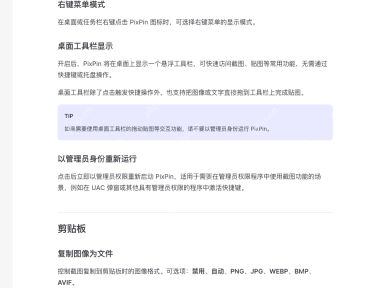
最后等下次重启电脑再验证一次。如果重启后它还是自启,优先回 PixPin 的系统页再看一遍,而不是先去删程序。通常是勾选没取消干净,或者你改错了入口。


