





windows 11 的鼠标指针太小,看不清时,不用去改分辨率,也不用装第三方指针软件。最直接的办法,就是到 辅助功能 里把指针大小调大,必要时再顺手把颜色换得更醒目;这改的是显示清晰度,不是鼠标移动速度。
先进入“辅助功能 > 鼠标指针和触控”
按 Win + I 打开设置,进入 辅助功能 > 鼠标指针和触控。要是你一时找不到,也可以直接在设置顶部搜索 鼠标指针;Win11 把指针大小和颜色这套选项都集中在这里,不在传统控制面板的鼠标速度页里。
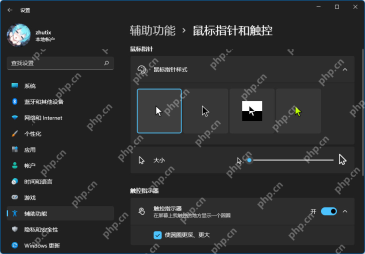
把指针大小滑块往右拉,调到你一眼能看清的位置
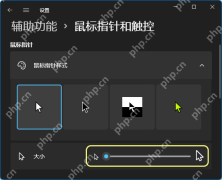
进入页面后,先把 大小 滑块往右拖。正常情况下,指针会立刻变大,你不用重启系统,也不用重新插鼠标;如果只是因为高分屏、分辨率高或显示器尺寸大导致“箭头太细太小”,这一步通常就够用了。

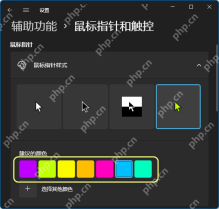
背景太亮时,再把指针颜色和样式一起调醒目
如果你已经把指针放大了,但在白底网页、表格或设计软件里还是不容易一下看到,就继续把 颜色 和 样式 一起调一下。对高亮背景特别多的电脑来说,稍微换个更醒目的颜色,往往比继续无脑放大更好用。
放大指针不会影响灵敏度,速度要去另一个入口调
这套设置只改鼠标指针的可见度,不会改变双击速度、滚轮速度和移动灵敏度。要是你后面觉得“箭头看清了,但手感还是别扭”,那应该再去 蓝牙和设备 > 鼠标 或传统鼠标属性里调速度,不要把两个问题混在一起折腾。


