





创建“全屏静音”专注模式并绑定“当使用全屏应用时”条件,可实现vs code、final cut pro等全屏时自动屏蔽通知;若需更精准,须叠加“指定应用”与“全屏状态”双重触发条件。
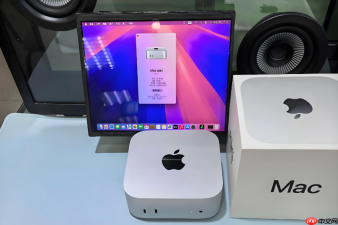
你正在Mac上使用VS Code写代码、用iTerm2查日志,或在Final Cut Pro剪辑视频,一全屏就希望系统立刻屏蔽所有通知弹窗和声音——无需手动点勿扰图标,系统原生专注模式支持“全屏即静音”逻辑,且可精确控制哪些全屏行为触发、哪些不触发。
创建专用“全屏静音”专注模式
这一步必须先做,后续触发规则才有效。专注模式名称和图标要选能一眼识别的,避免和“睡眠”“工作”等默认模式混淆。
1、点击左上角苹果图标 → 选择“系统设置”。
2、左侧边栏滚动到底部,点击“专注模式”。
3、右下角点“+”号 → 选择“自定”,命名为“全屏静音”,图标选终端窗口(?️)或播放按钮(▶️),颜色选深灰——这样菜单栏出现图标时你能立刻意识到已生效。
4、进入该模式设置页,在“允许的通知”区域关闭全部应用开关;向下滚动到“人员”,只勾选“紧急联系人”和“重复来电”——【漏掉这两项会导致重要电话被完全屏蔽】。
绑定“全屏应用”作为自动启用条件
这是核心动作,系统会监听当前是否处于全屏状态,并自动激活你刚建好的模式。
① 在“专注模式”列表中,点击“全屏静音”模式。
② 向下滚动至“自动启用”区域,点击“添加自动启用条件”。
③ 选择“当使用全屏应用时” → 开启右侧开关(绿色)。

这一步操作起来很简单,但要注意:Safari、Chrome全屏也会触发,如果你白天常全屏看网页,这个条件就太宽泛了。此时应跳过本方法,改用下方“指定应用+全屏”组合方案。
更精准:只对特定软件全屏时静音
当你只想让VS Code、Final Cut Pro、DaVinci Resolve这些专业工具全屏时才静音,而保留浏览器、邮件等日常App的全屏自由,就得用组合条件。
方法一:用“应用启动 + 全屏状态”双重判断(推荐)
① 在“全屏静音”模式的“自动启用”区域,点击“添加自动启用条件”。
② 选择“应用”,点击“添加应用”,勾选【Visual Studio Code】、【Final Cut Pro】、【DaVinci Resolve】。
③ 再点一次“添加自动启用条件”,这次选“当使用全屏应用时”→ 开启开关。
系统会同时满足两个条件才触发:目标App正在运行 【且】 当前处于全屏状态。VS Code最小化后,即使其他App全屏也不会误启。
方法二:用终端命令验证进程名(防漏配)
某些通过Launcher启动的App(如JetBrains Toolbox里的IDE)实际进程名不是“PyCharm”,而是“jbserver”——这时需手动补录。打开终端,输入:ps aux | grep -i "pycharm\|idea",查看真实进程名,再回到专注模式→“添加应用”里手动输入该名称。


