





vivo手机蓝屏恢复后wi-fi开关无法启用需分步排查:先确认开发者选项是否出现,若已出现则关闭usb调试和wi-fi扫描后重启;再通过adb命令svc wifi enable唤醒服务,无效则重置网络设置并尝试还原所有设置;最后用i管家深度扫描,发现wpa_supplicant异常时清除wlan应用数据。
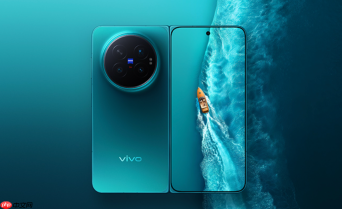
vivo手机蓝屏恢复后Wi-Fi开关无法启用,说明系统底层网络模块可能未正常加载或配置损坏,不是单纯重启就能解决的问题。
先确认蓝屏是否真正修复完成
进入设置→关于手机→连续点击“版本号”7次,触发开发者模式;返回设置页,查看是否出现“开发者选项”。【未出现则说明系统尚未完全恢复,跳过后续所有步骤】
若已出现开发者选项,进入其中→关闭“USB调试”和“Wi-Fi扫描”两项,再重启手机一次。
强制重置Wi-Fi底层服务
方法一:通过ADB命令唤醒网络服务(需电脑)
第一步:用原装数据线连接手机与电脑,确保已开启USB调试;
第二步:在电脑端打开命令提示符,依次输入 adb shell → svc wifi enable → exit;
第三步:断开数据线,长按电源键12秒强制重启手机,开机后立即进入设置→WLAN,观察开关是否可滑动。
注意:若执行 svc wifi enable 后无任何反馈,说明Wi-Fi服务进程已崩溃,需继续下一步。
清除网络配置残留
进入设置→系统管理→备份与重置→重置网络设置→重置设置;

【此操作会清空所有Wi-Fi密码、蓝牙配对记录、移动数据APN参数】;
重置完成后不要立刻重启,先手动进入设置→WLAN→打开开关,等待10秒看是否有反应;
若开关仍灰显,立即返回上一级菜单,点击“还原所有设置”,按提示完成操作——这一步会保留照片、视频、文档等个人文件,但所有系统级设置(包括显示、声音、指纹、面部识别)将恢复默认。
检查关键系统文件完整性
方法二:使用i管家深度检测
打开i管家→病毒查杀→右上角三个点→深度扫描;
扫描过程中若提示“/system/bin/wpa_supplicant 文件异常”,立即停止扫描,进入设置→应用管理→搜索“WLAN”→点击“WLAN”应用→存储→清除数据;
清除后不要点“强行停止”,直接返回桌面,静置30秒,再打开设置→WLAN。
这一步操作起来很简单,直接把文件拖进去就行。


