





win10 共享文件夹想加“密码保护”,核心不是给文件夹单独设个压缩包密码,而是让这份共享 按 windows 账户验证 来访问。这样别人就算知道共享路径,也得输入共享电脑上的用户名和密码,限制会比匿名共享稳得多。
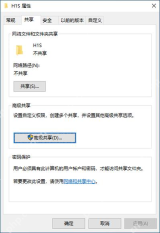
先在文件夹属性里打开高级共享
右键要共享的文件夹,进入 属性 > 共享,再点 高级共享。只有先让这份目录真正进入 Windows 的共享链路,后面的账户权限和密码验证才有意义。
把共享权限和文件夹本身的访问权限一起配好
共享打开以后,继续检查共享名称和权限设置,让真正需要访问的人对应的账户具备读取或修改权限。这里要记住一件事: 共享权限和文件夹 安全 页里的 NTFS 权限是一起生效的,别只配一边。
访问端连共享时,输入共享电脑上的用户名和密码
另一台 Win10 电脑访问这份共享时,如果弹出 网络凭据 窗口,就输入共享电脑上的账户名和密码。只要密码保护共享保持开启,匿名访问就很难直接穿过去,这也是 Win10 最常规、最稳的共享鉴权方式。


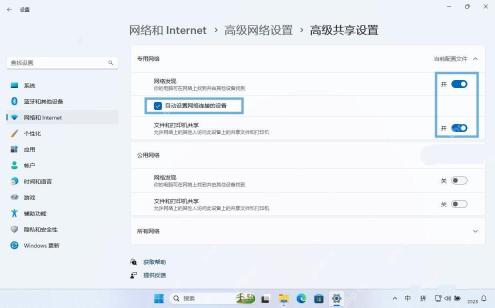
想保留密码保护,就别把匿名共享一路全开
很多人共享失败后第一反应是把“密码保护共享”关掉,这样虽然可能更快打通,但安全性也会明显下降。如果你的目标就是“访问这台电脑必须要口令”,那排查方向应该是账户权限、网络发现和共享服务,而不是先把匿名访问放开。
家用局域网和公司网络的权限策略要分开看
家里几台自己的电脑互传文件,常见做法是用一台固定共享主机账户来做验证。公司环境里则更要注意最小权限原则,只给确实需要的人开对应权限,别图方便把整台电脑的账户密码到处通用。





